ガソリンスタンドで給油するとき、こんな手順を踏んでいませんか?
- 割引QRコードのアプリを開く
- QRコードを提示する
- 次にポイントアプリを開く
- バーコードを提示する
アプリを2回開く手間が地味にストレスです。配達中は特に時間が惜しい。
CanvaアプリでQRコードとポイントのバーコードを1枚にまとめてロック画面に設定すれば、見せるだけで完了します。
まず確認:自分のスタンドで使えるポイントは?
ガソリンスタンドによって対応ポイントが異なります。
| スタンド | 対応ポイント |
|---|---|
| ENEOS | dポイント・楽天ポイント |
| 出光・apollostation | Vポイント・楽天ポイント |
| コスモ石油 | dポイント・楽天ポイント |
| シェル | Vポイント |
よく使うスタンドのアプリやLINEで確認してください。
用意するもの
- Canvaアプリ(無料)
- ガソリン割引QRコードのスクリーンショット
- dポイント・楽天ポイント・Vポイントなど使えるポイントのバーコードのスクリーンショット
手順
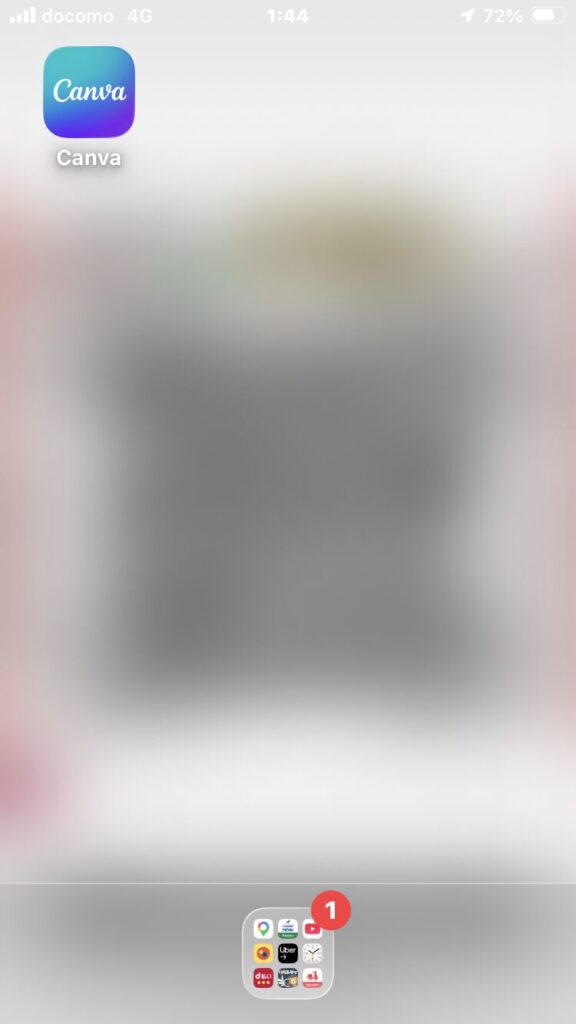
①Canvaアプリをダウンロード・インストールする
App StoreまたはGoogle PlayからCanvaアプリを無料でインストールしてください。
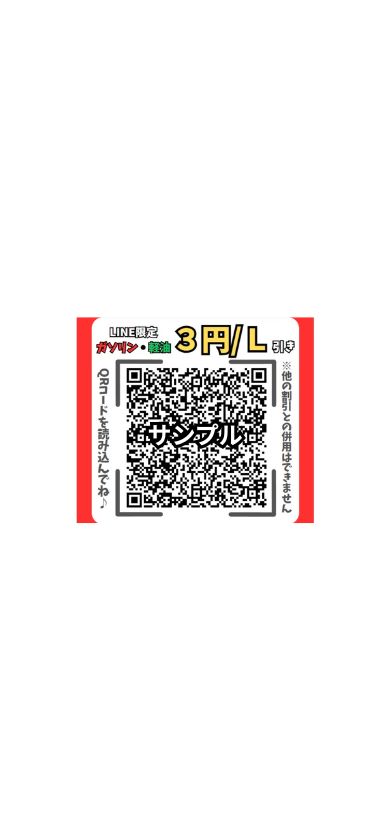
②ガソリン割引QRコードをスクショして切り取り保存する
ガソリンスタンドのLINEや公式アプリから割引QRコードを表示し、スクリーンショットを撮ります。任意のサイズに切り取って保存してください。
③ポイントカードのバーコードをスクショして切り取り保存する
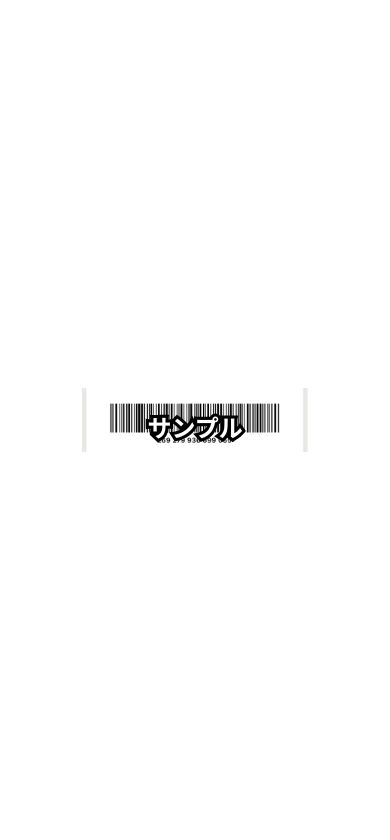
dポイント・楽天ポイント・Vポイントなど、使えるポイントのバーコードを表示してスクリーンショットを撮ります。任意のサイズに切り取って保存してください。
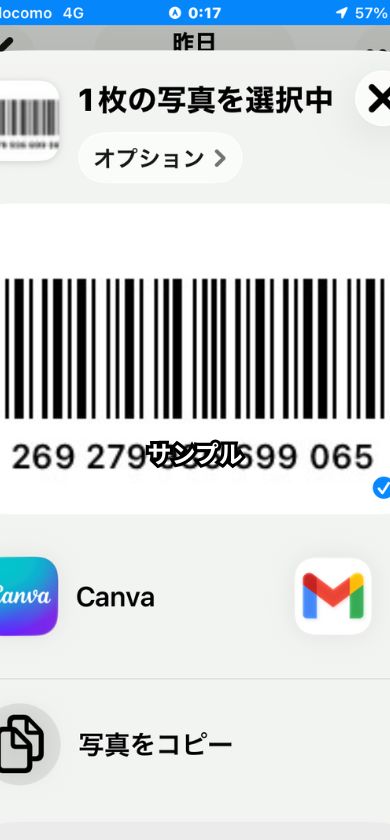
④写真アプリから③(バーコード)を選択してCanvaへ転送する
写真アプリでバーコードの画像を選択し、共有ボタンからCanvaへ転送します。
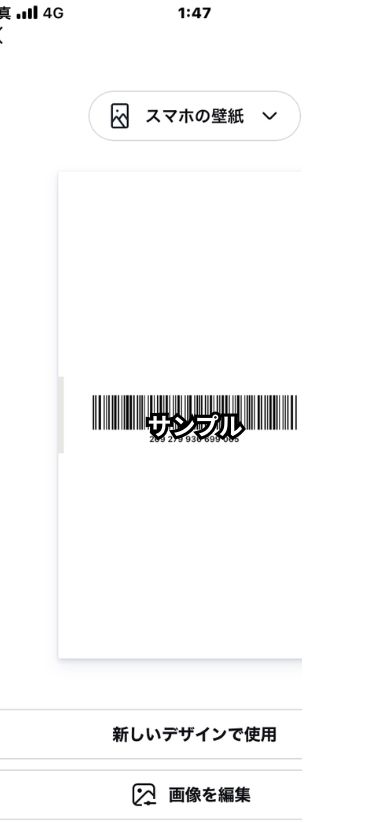
⑤「スマホの壁紙」を選択し「新しいデザインで使用」をタップする
Canvaでサイズを「スマホの壁紙」に設定し、「新しいデザインで使用」をタップします。
⑥バーコードを下まで移動させる
バーコード画像をキャンバスの下半分に配置します。
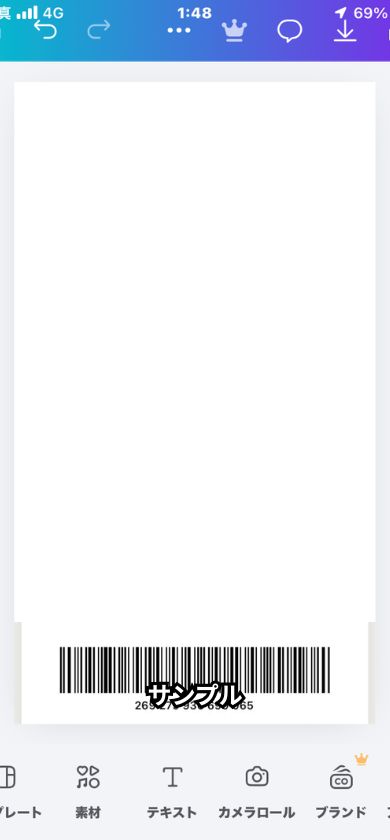
⑦「カメラロール」からQRコードを選択して「ページに追加」をタップする
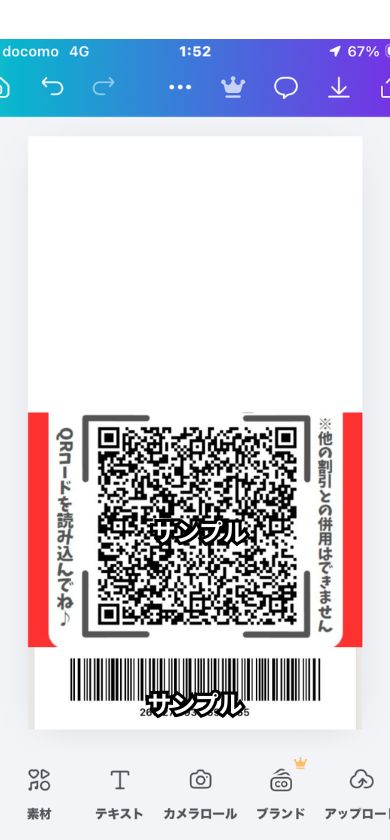
下メニューの「カメラロール」からQRコードのスクリーンショットを選択し、「ページに追加」をタップします。
⑧サイズ調整しバーコードの上に設置する
QRコードをバーコードの上(キャンバスの上半分)に配置し、両方が見やすいサイズに調整します。右上のダウンロードマークをタップします。
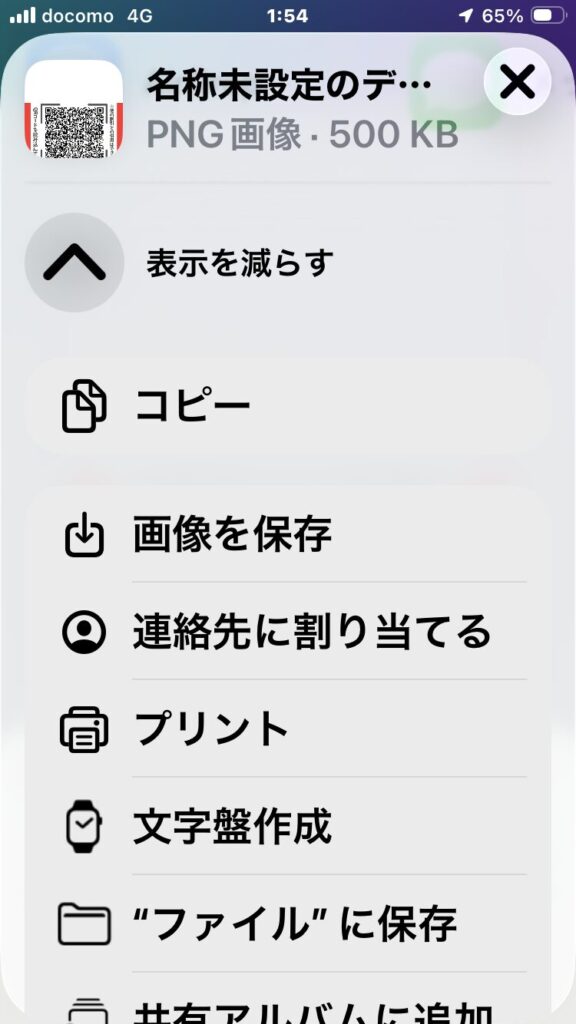
⑨「画像を保存」をタップしてカメラロールに保存する
「画像を保存」をタップするとカメラロールに保存されます。
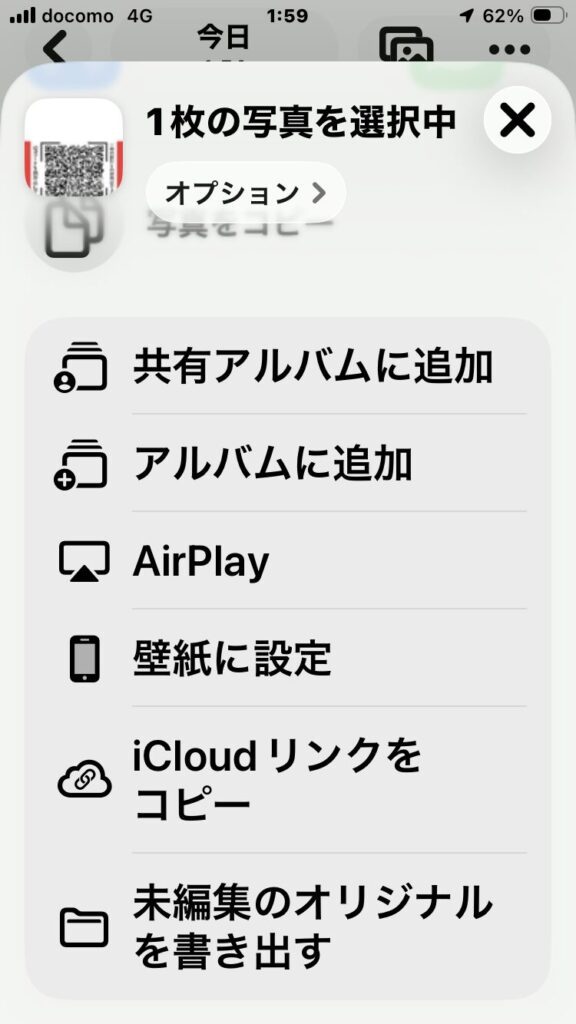
⑩壁紙に設定する
保存した画像を選択し、左下の共有ボタンをタップして「壁紙に設定」をタップします。ロック画面に設定すれば完了です。
⑪ガソリン給油時にロック画面のコードを提示する
スタンドに着いたらロック画面を見せるだけで完了です。アプリを2回開く必要がありません。
実際にどれくらい得するのか
私は1回の給油で大体2,000円分を給油しています。リッター3円引きで約40円浮きます。dポイントが15ポイントつきます。合計55円得します。
「たったの数十円でめんどくさい画像加工の作業なんてできるか!」と思う方もいるかもしれません。
しかし、コードの提示なんてせいぜい10秒です。10秒で55円、時給に換算したら19,800円です。
私は毎日給油するので、55円×365日=年間約20,000円の節約になります。夏場はエアコンをガンガン使うので給油量が増え、20,000円より高くなります。
注意事項
- QRコードの有効期限を定期的に確認する
- 読み取りにくい場合は画面の明るさを最大にする
- ポイントと割引の併用不可の場合あり・事前に確認する
まとめ
- 使えるポイントはスタンドによってdポイント・楽天ポイント・Vポイントなど異なる
- 1枚の画像にまとめてロック画面に設定するだけ
- Canvaアプリで無料でできる
- アプリを2回開く手間がゼロになる
- 10秒の作業で時給換算19,800円・年間約20,000円の節約
- 小さな手間を省いて時間とお金を守ることが大切