
アカウントが承認された。メールが届いた。アプリも入れた。
——で、明日の朝、私は何を押せばいいのか。
ここで手が止まる人は、けっこう多いと思います。私もそうでした。アプリを開くと「出発」という青いボタンがあって、押せば何かが始まるらしい。でも、押した瞬間に何が起きるのかが分からない。知らない店に行けと言われて、間違えたらどうなるのか。お客様の家の前で、何をどうすればいいのか。
この記事は、その不安をぜんぶ潰すために書きました。
稼働前にやっておくべきアプリの設定から、オンラインにして、依頼を受けて、店で商品を受け取り、お客様に渡し、オフラインにするまでの全操作を、私が実際に使っている画面のスクリーンショットで、順番どおりに並べています。置き配も、暗証番号も、現金配達も、「家が見つからない」ときの手順も。
読み終わる頃には、明日の朝、迷わず「出発」を押せるはずです。
まだアカウントを取っていない方は、先にUber Eats(ウーバーイーツ)の始め方|軽自動車で配達パートナーに登録するまでの7ステップをどうぞ。軽自動車でUber Eats を始めるまでの7ステップをまとめています。
Uber Eats の配達パートナーに登録する
自転車・原付バイク・軽貨物車両で登録できます。稼働する日や時間は自分で決められます。登録したら、早めに1回目の配達まで済ませておくのがおすすめです。
アカウント取得後にやってほしい事
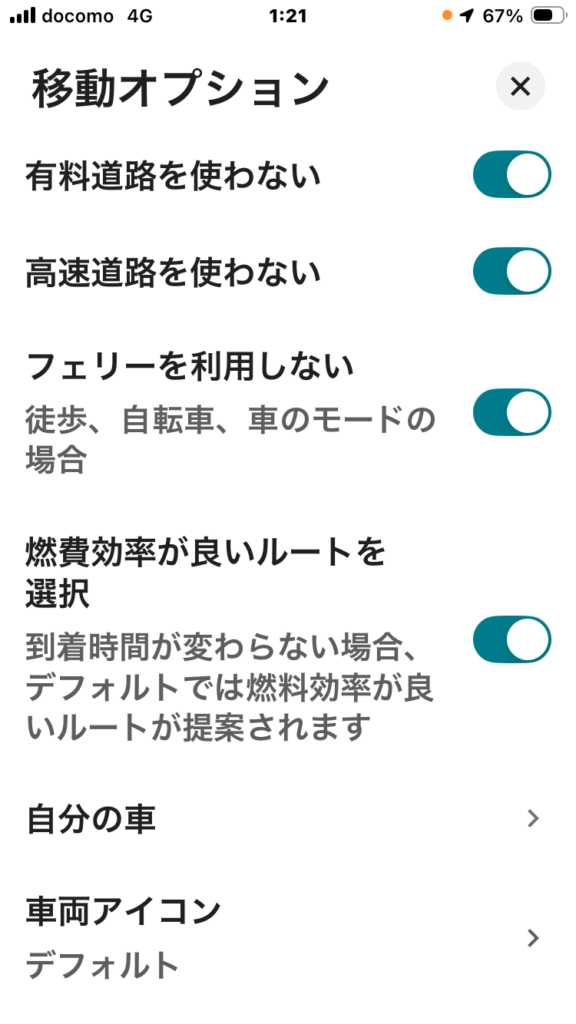
1.Googleマップの設定
問題がなければ、3日から1週間ほどでアカウントが付与されます。Uber Driverアプリでアカウントの確認が取れたら、まずはGoogleマップをインストールしてください。iphoneでの操作方法です(Googleアカウントが必要です。まだお持ちでない方は、「Googleアカウント 作成方法」などで検索してください)。
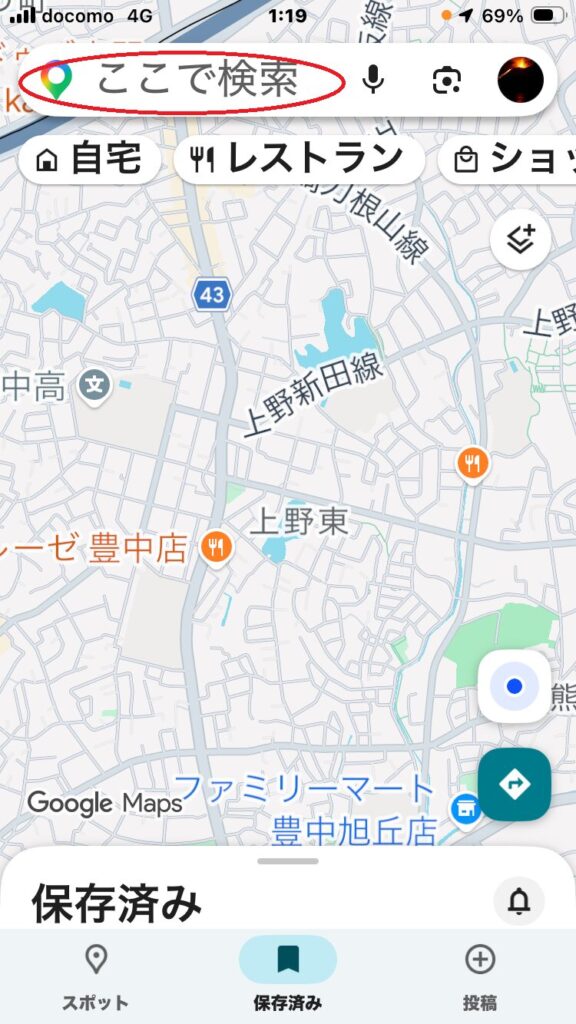
a.任意の場所を検索
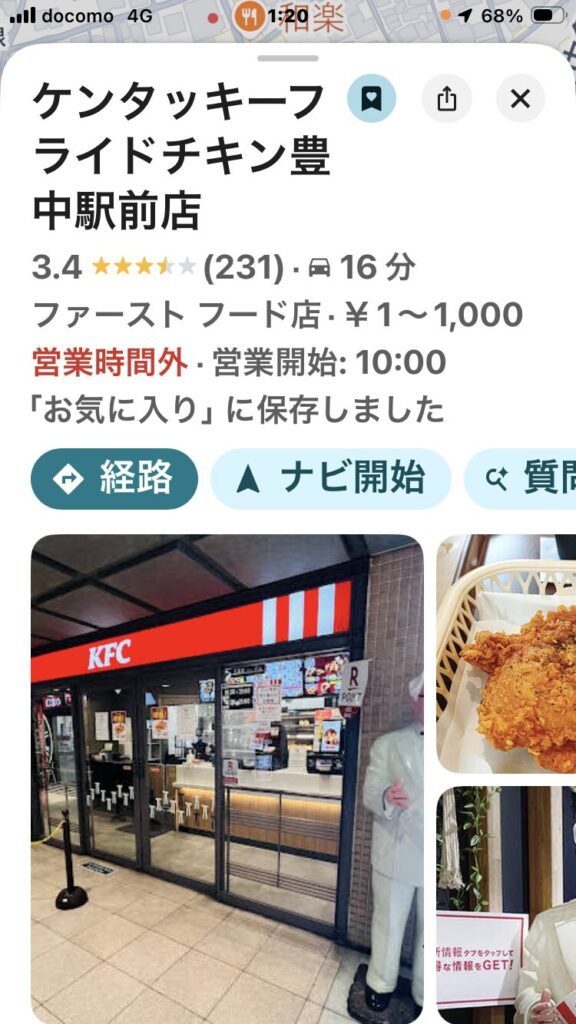
b.経路をタップ
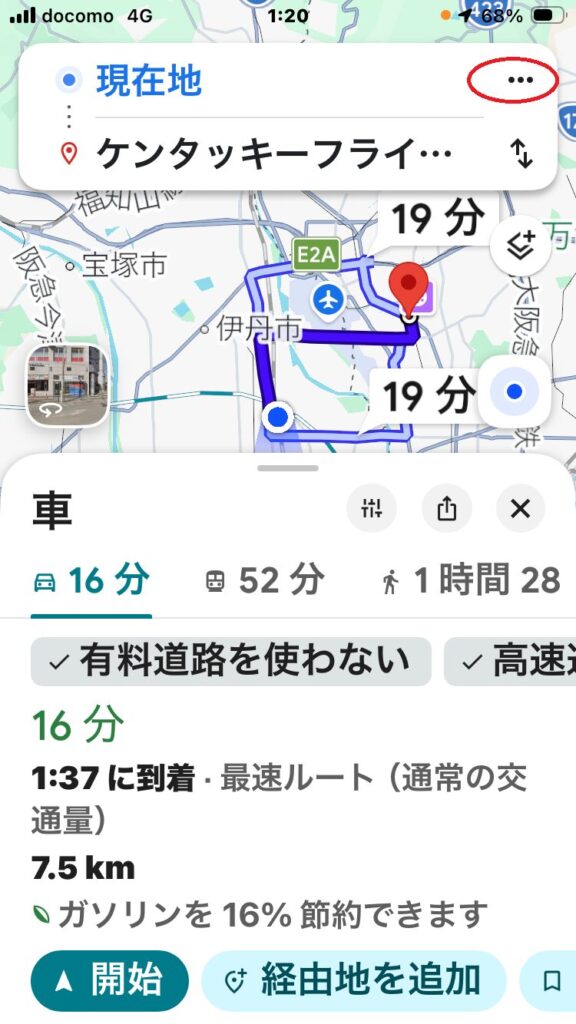
c.右上の三つの点をタップ
d.オプションをタップ
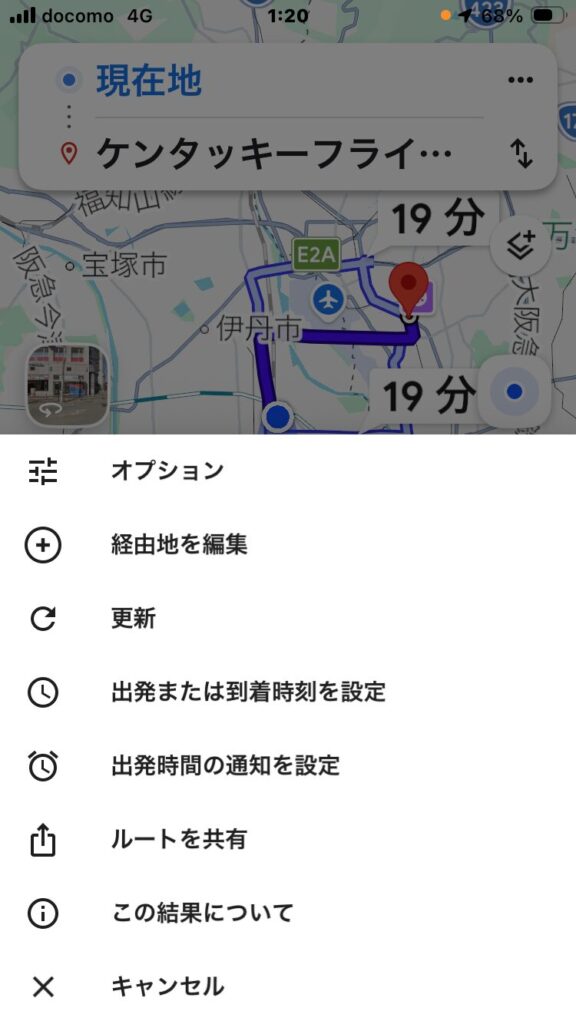
e.全てON
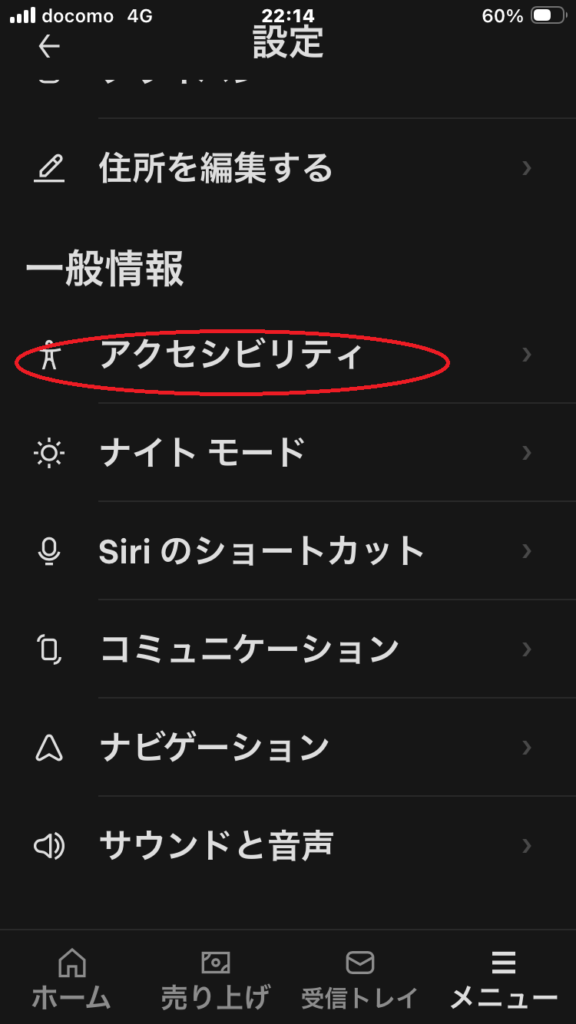
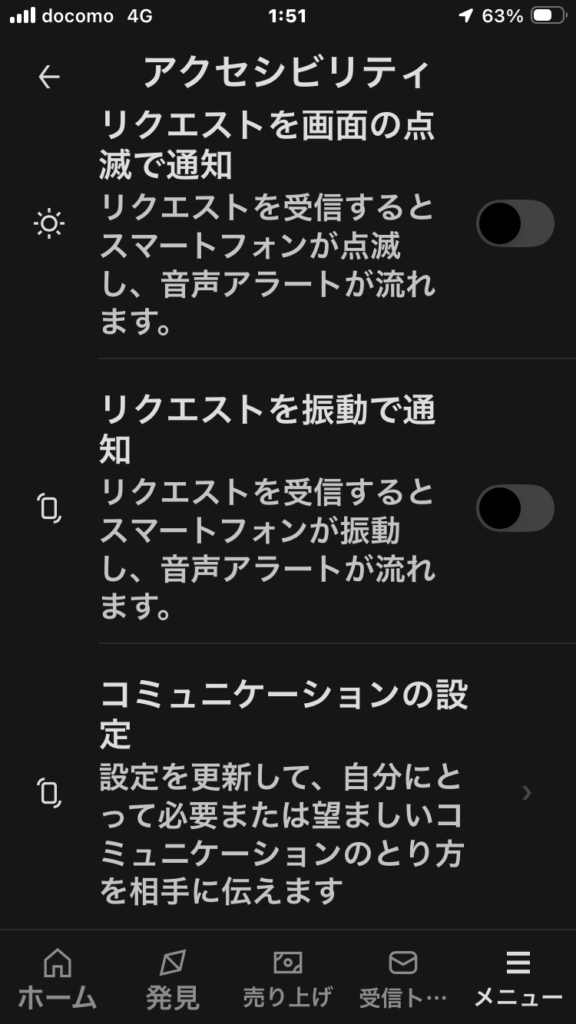
2.Uber Driverアプリの設定
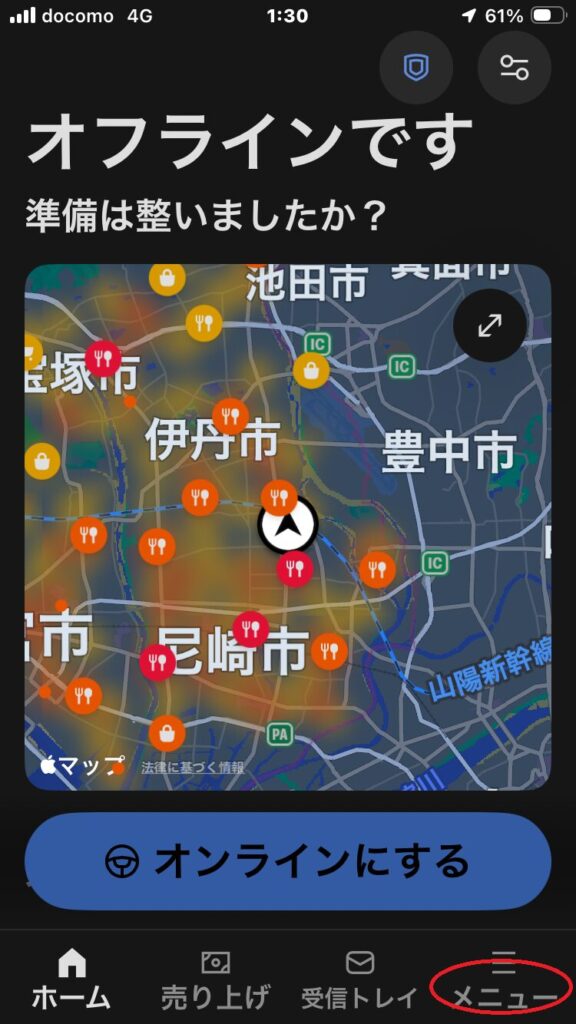
a.右下の「メニュー」をタップ
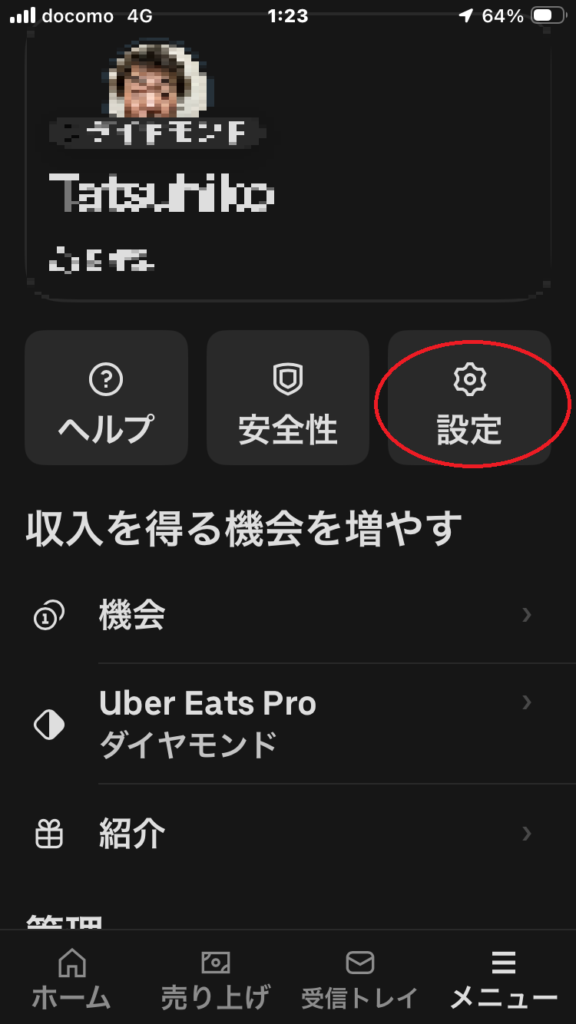
b.「設定」をタップ
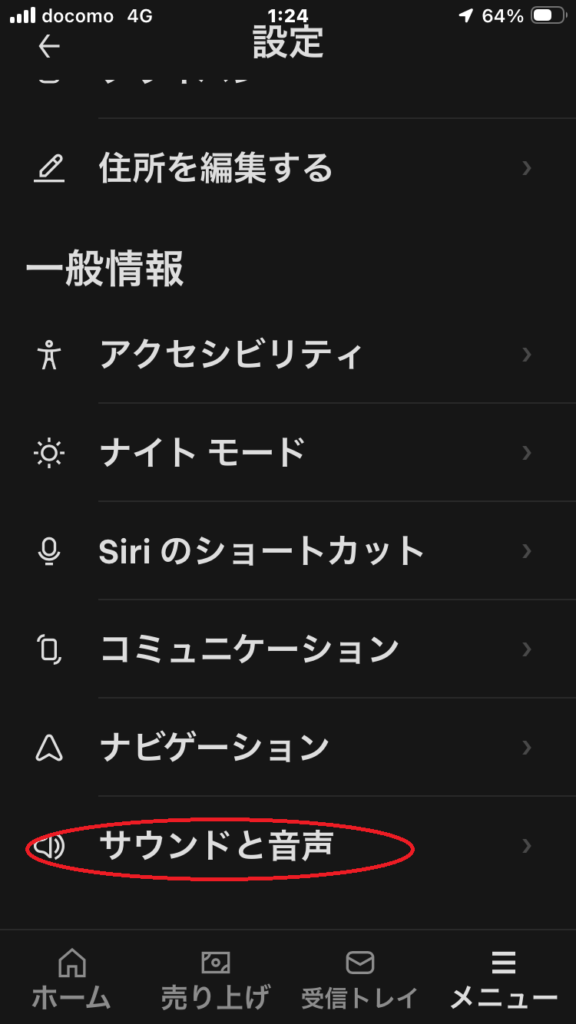
c.「サウンドと音声」をタップ
d.画像のように設定
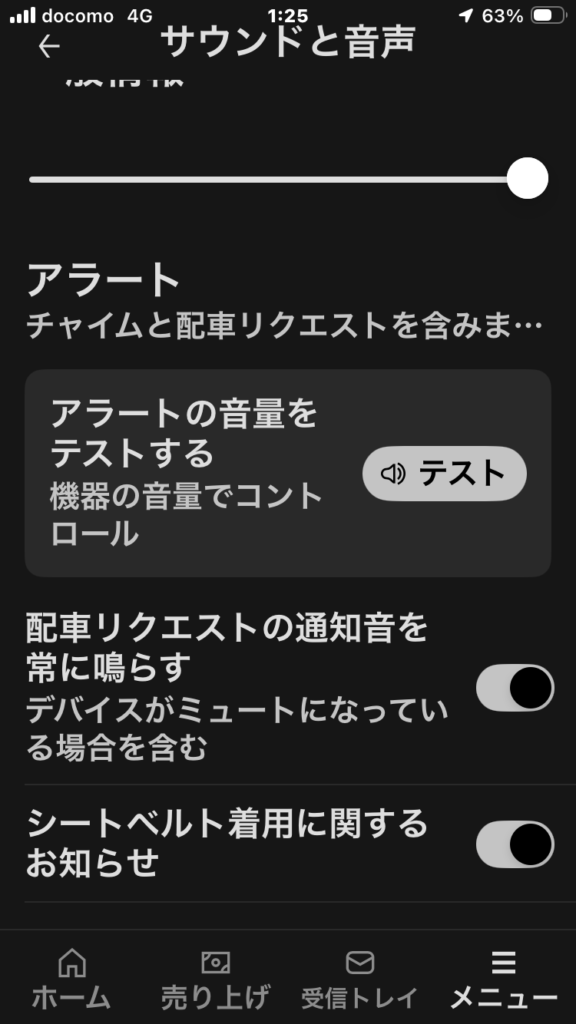
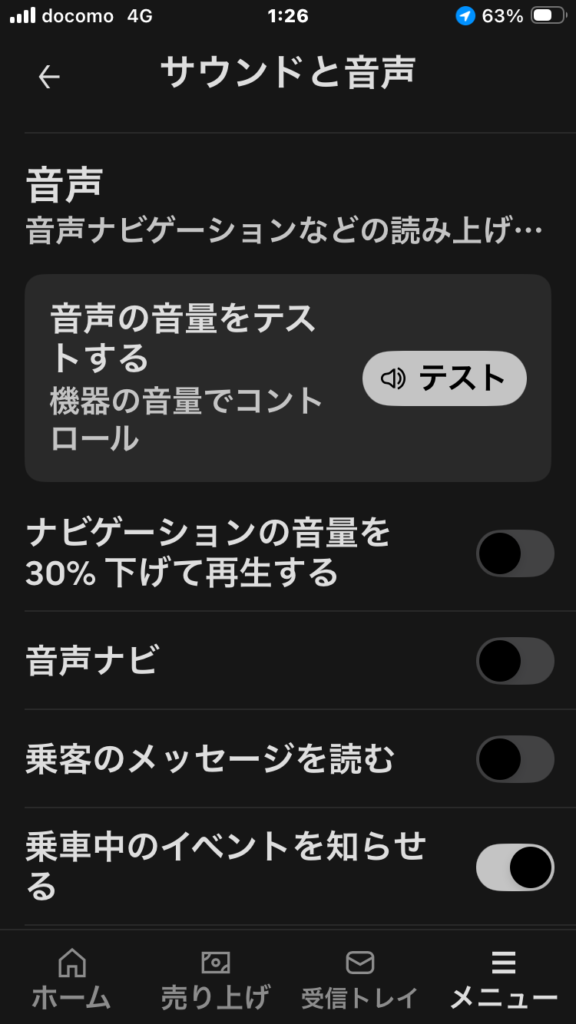
e.「ナビゲーション」をタップし画像のように設定
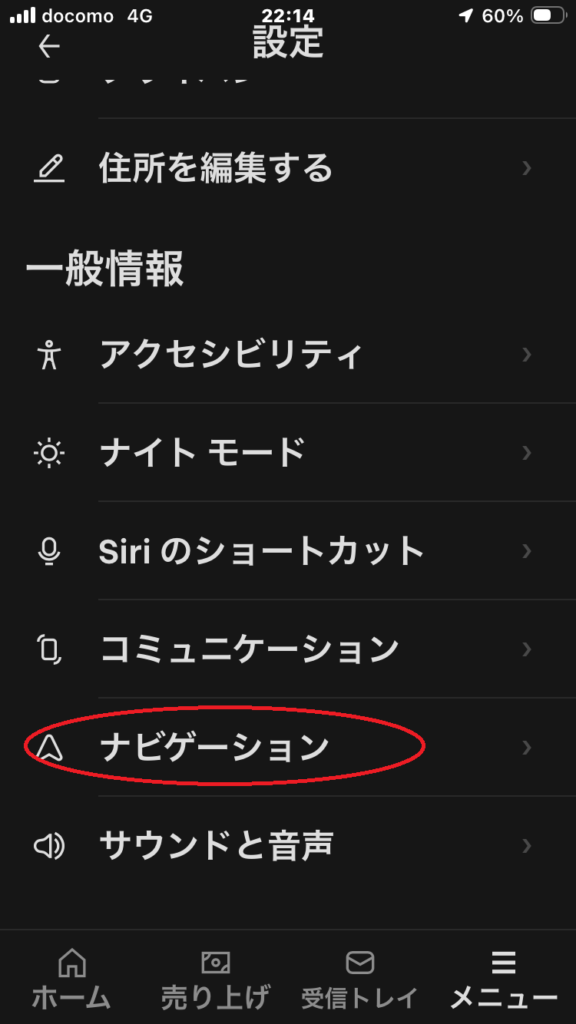
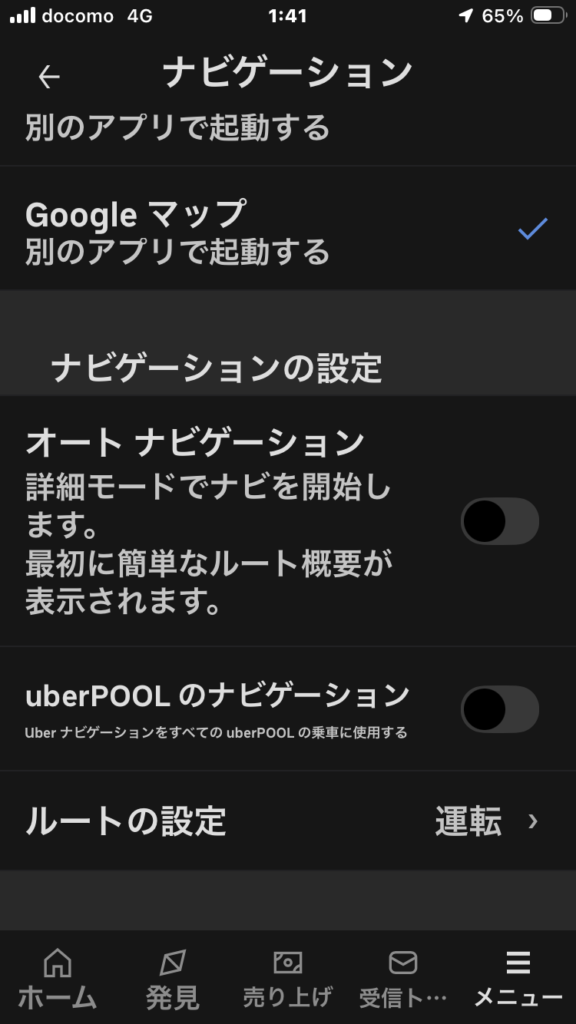
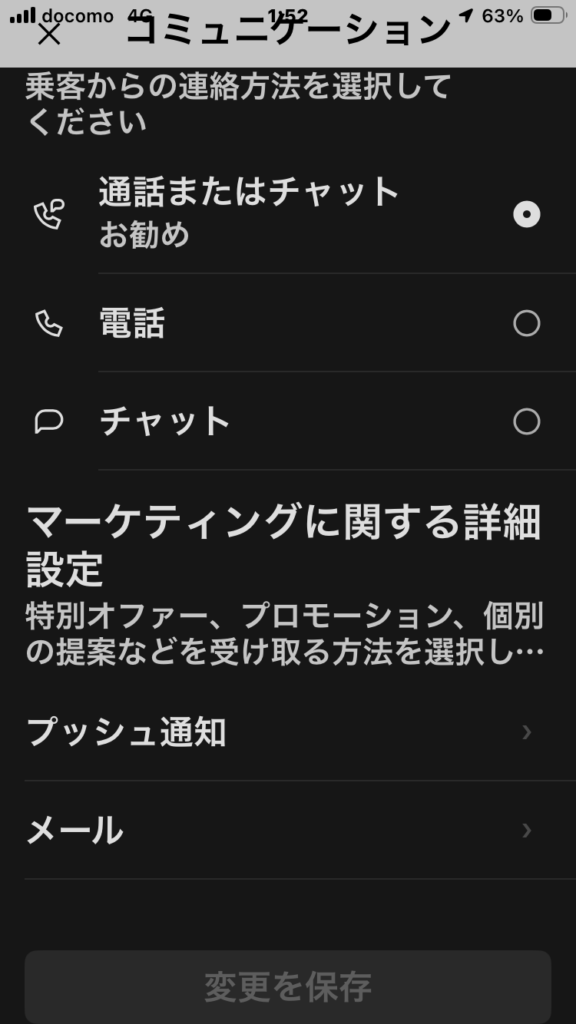
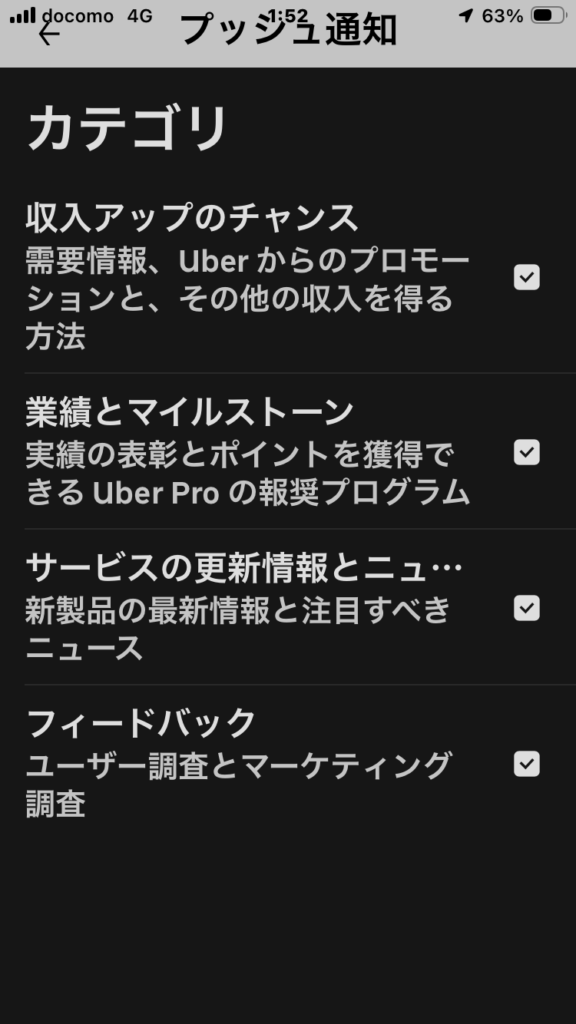
f.「アクセシビリティ」をタップし画像のように設定、
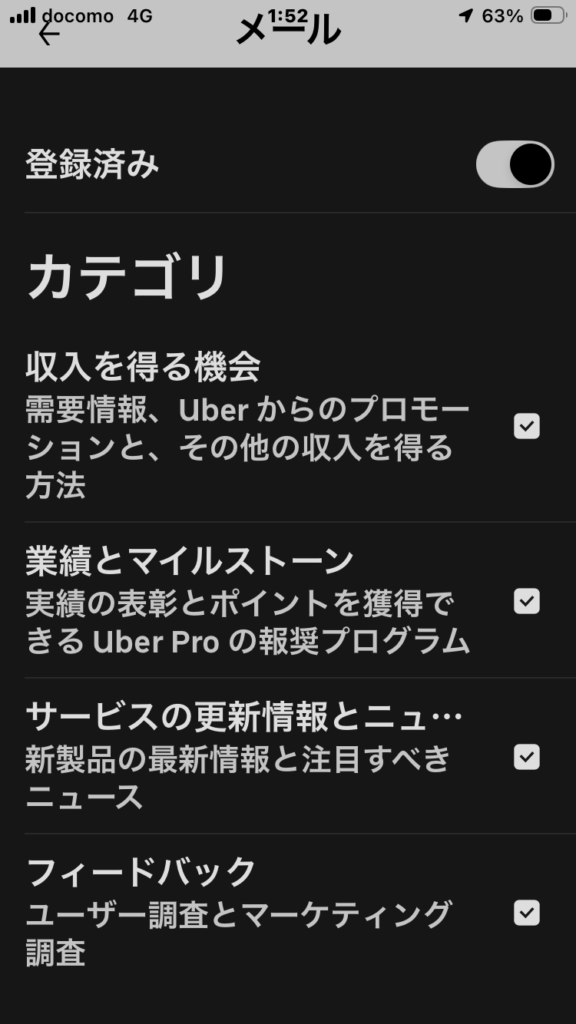
「コミュニケーションの設定」をタップし「通話またはチャット」を選択、
「プッシュ通知」「メール」は全てにチェックを入れる
3.スマホの「設定」からUberからの通知を許可する
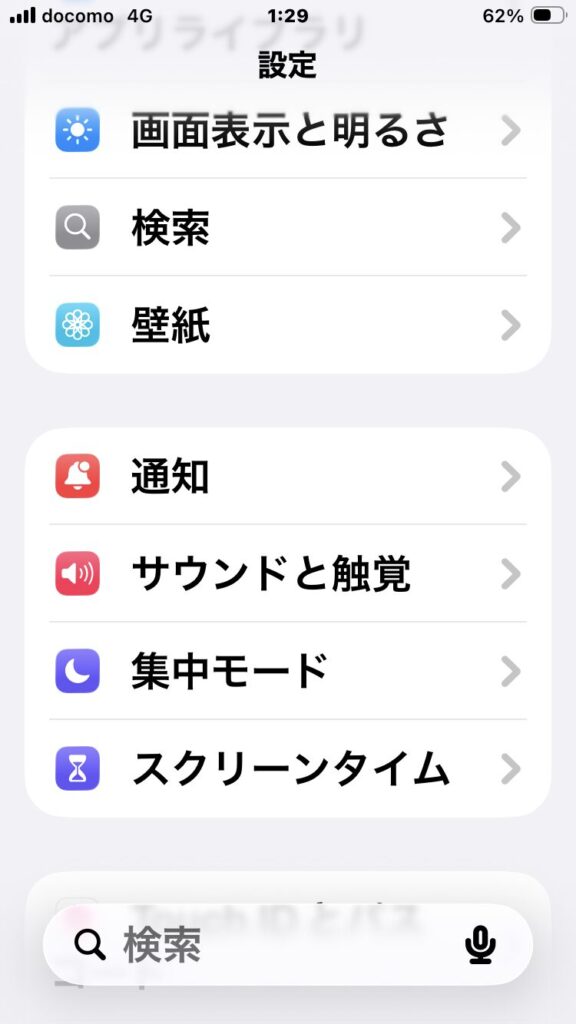
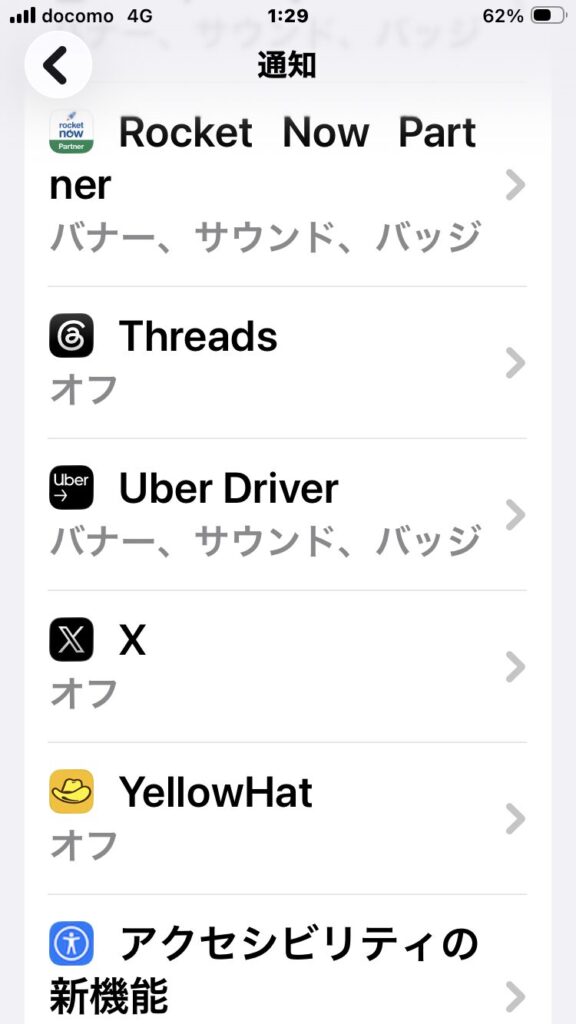
※iphoneでの設定方法です。androidの方も同様に全てONにして下さい。
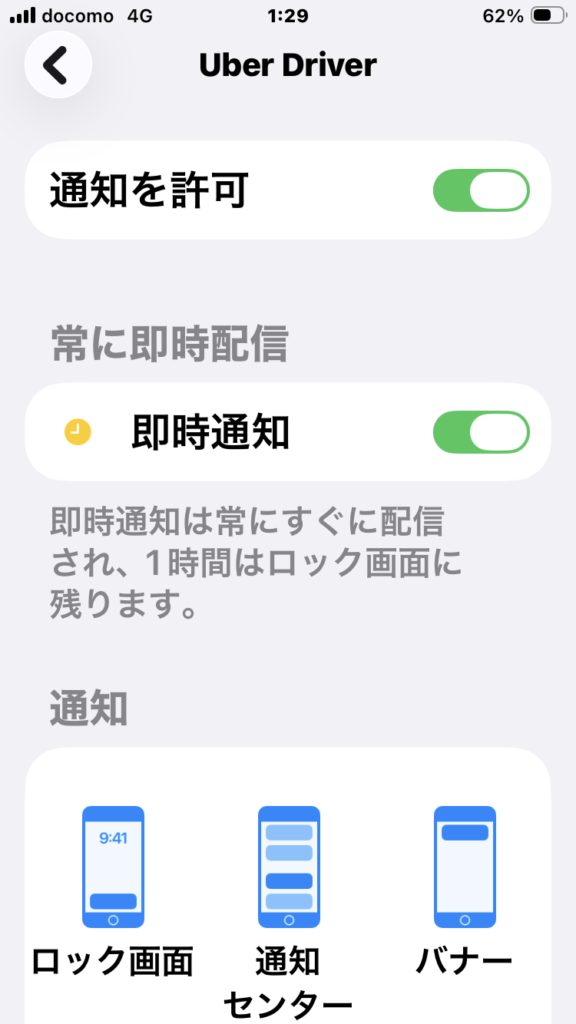
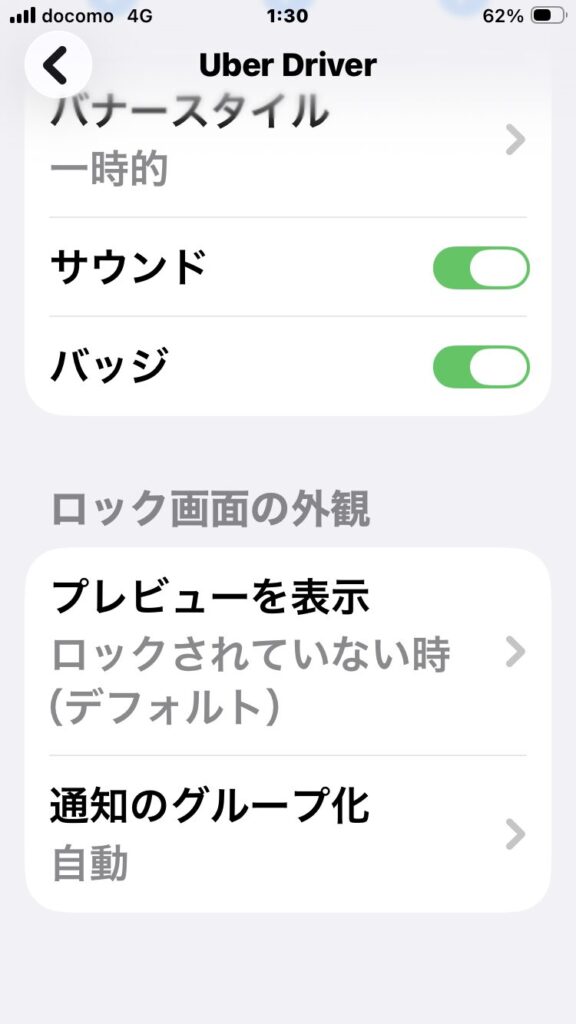
4.設定が完了したら配達スタート!
Uber Eats は、24時間365日稼働しています。お好きなタイミングで本案件にチャレンジしてください。
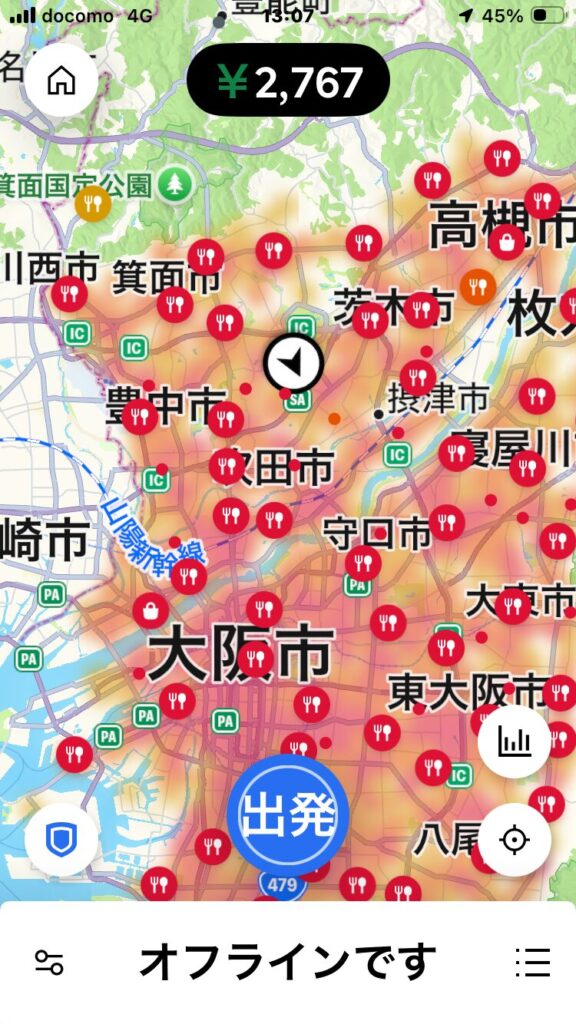
画像は需要の高い場所が分かる、ヒートマップと呼ばれるものです。まず、自分の現在地を確かめましょう。そして、ウーバーはエリアの外側のお客から内側のお店へ注文が入りやすい性質を持っています。なので、必然我々配達パートナーは外へ外へと流されていきます。なので、まず、エリアの中心地へ向かって下さい。
おすすめの時間帯は、昼12時ごろと夜18時ごろのピークタイムです。その他の時間帯はアイドルタイム(需要が落ち着く休憩時間)と呼ばれ、配達依頼(リクエスト)がなかなか届かない可能性があります。深夜帯は夜職の方などの需要が高まります。
配達の流れ(10ステップ)
1.「出発」か「オンラインにする」をタップし配達依頼を待つ(ウバオン)
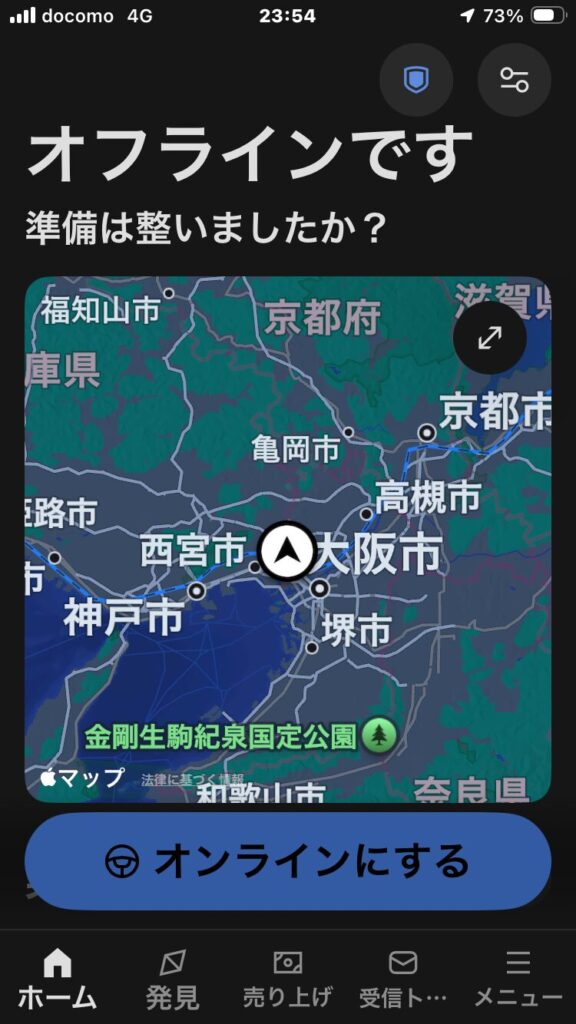
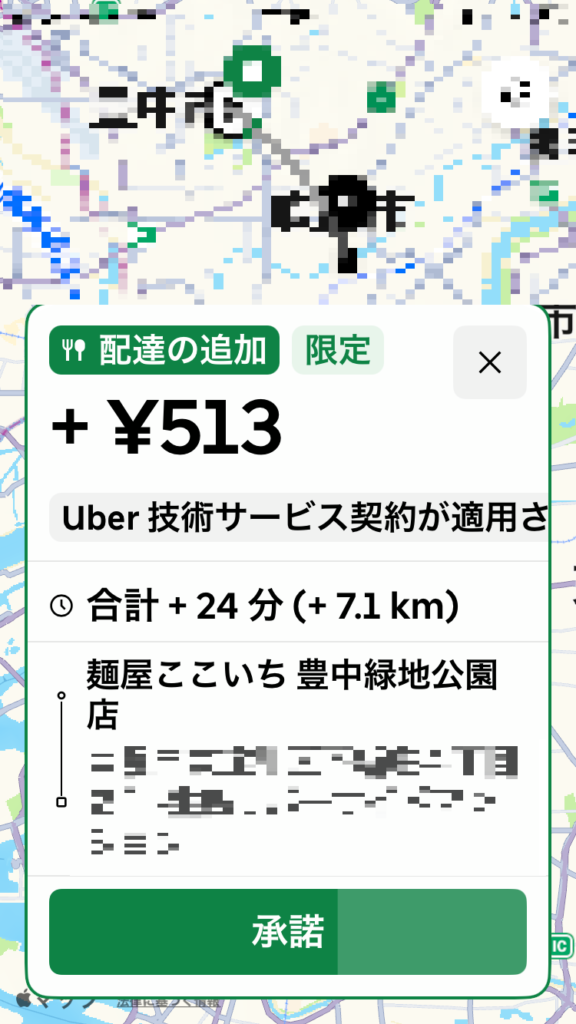
2.配達依頼通知
ほどなくすると、下記のような報酬金額と、現在地からピック先(Uber Eats 加盟店)→ドロップ先(お客様)までの配達にかかる合計時間、Uber Eats 加盟店名、お客様の住所が通知されます。
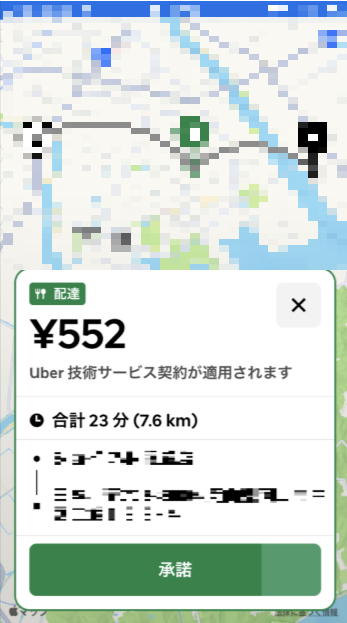
報酬金額は数百円から数千円、合計時間は数分から1時間ほど。平均は400円ほどで20分ほどです。触らなければ通知から30秒ほどでキャンセルされるので、それまでにご自身で判断して「承諾」をタップするか否かを決定して下さい。また、右上の×ボタンをタップしても配達依頼を拒否できます。
※2022年10月から現在までに、自分のアカウントで稼働した体感です(2025年12月までは岡山県、2026年1月からは大阪府)。報酬は時間、地域、プロモーションによって異なります。
下記は、配達依頼レーダーと呼ばれる、抽選に当選すれば配達できるよというもの。
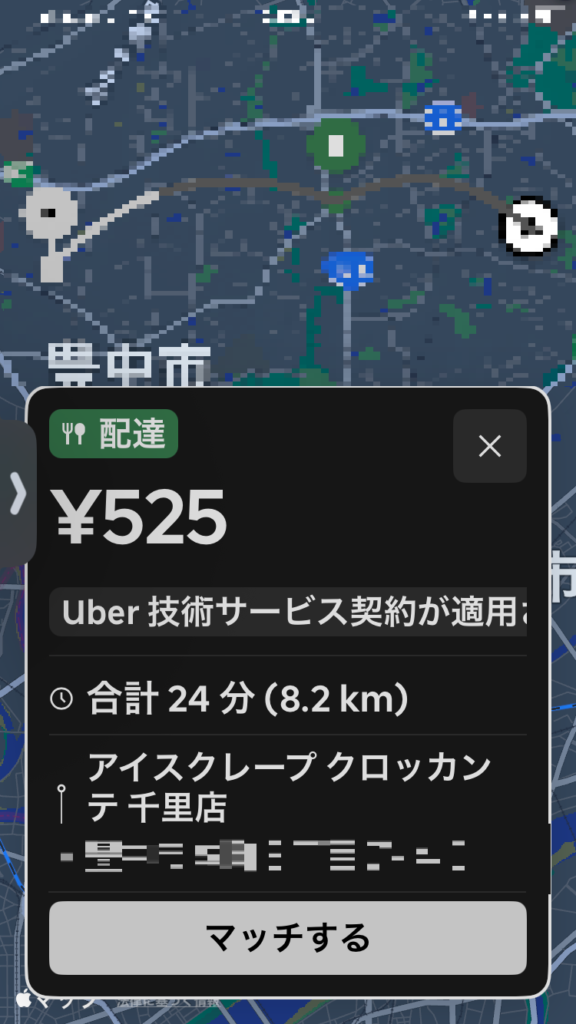
3.商品内容を確認しピック先に向かう
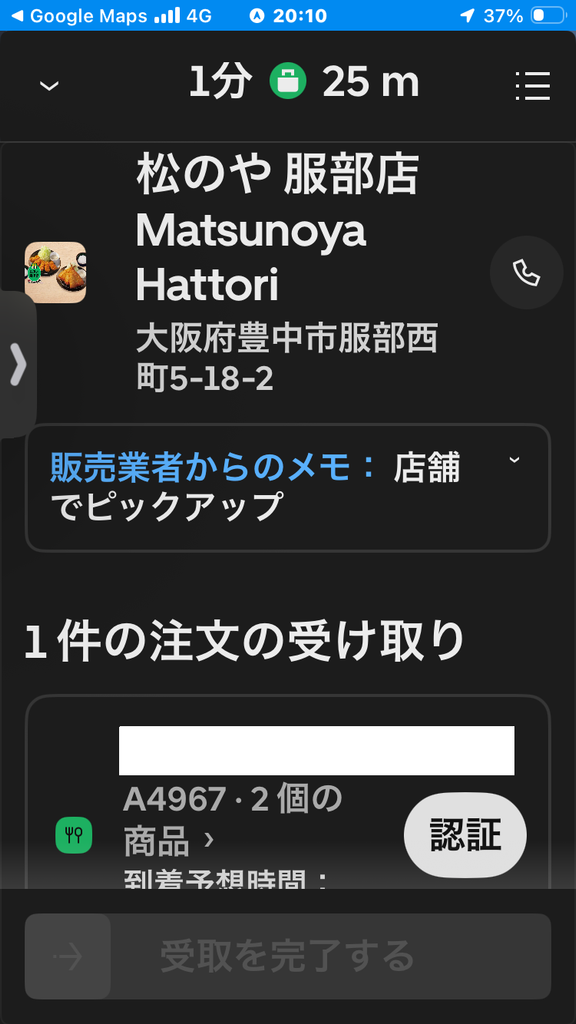
承諾されたらピック先が表示されます。その際、商品内容を「認証」の左付近をタップし確認しましょう。お弁当2つ3つだと問題ないと思いますが、コンビニやスーパー、ドラッグストアなどで、2リットルのお水4本とか稀にございますので注意が必要です。そんなの私には持てないよ!という方は、商品を受け取る前まではキャンセル(受けキャン)が可能です。
「店舗からの注意事項」も確認願います。裏口から入ってきてください、とか、ゴーストレストランの場合は実際の店舗名が記載されていることもあります。
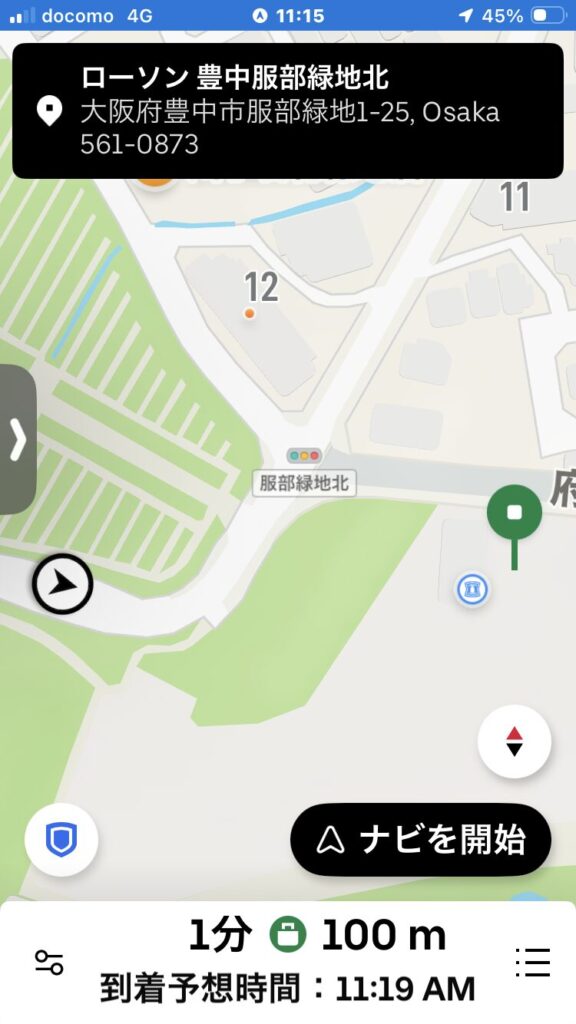
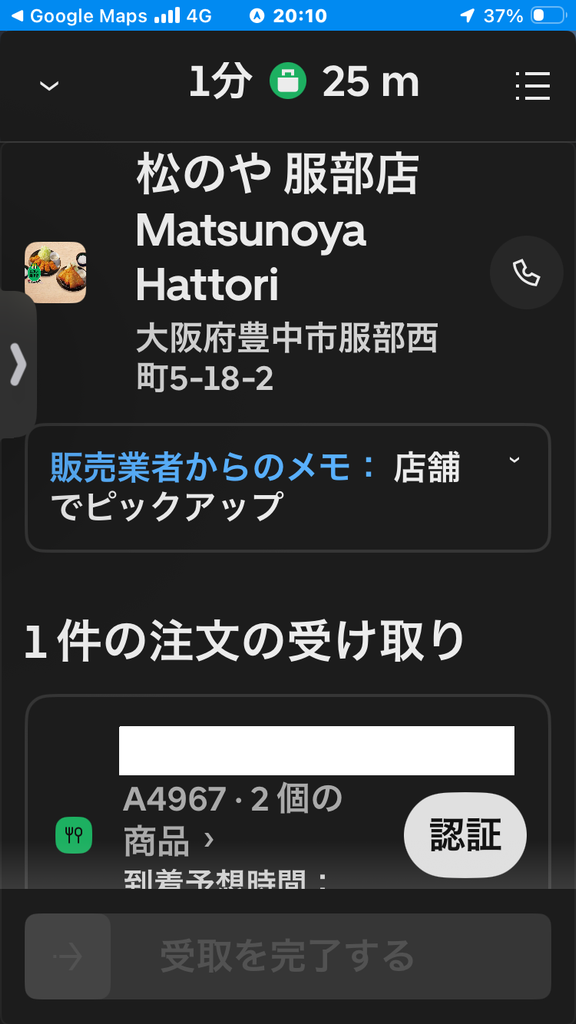
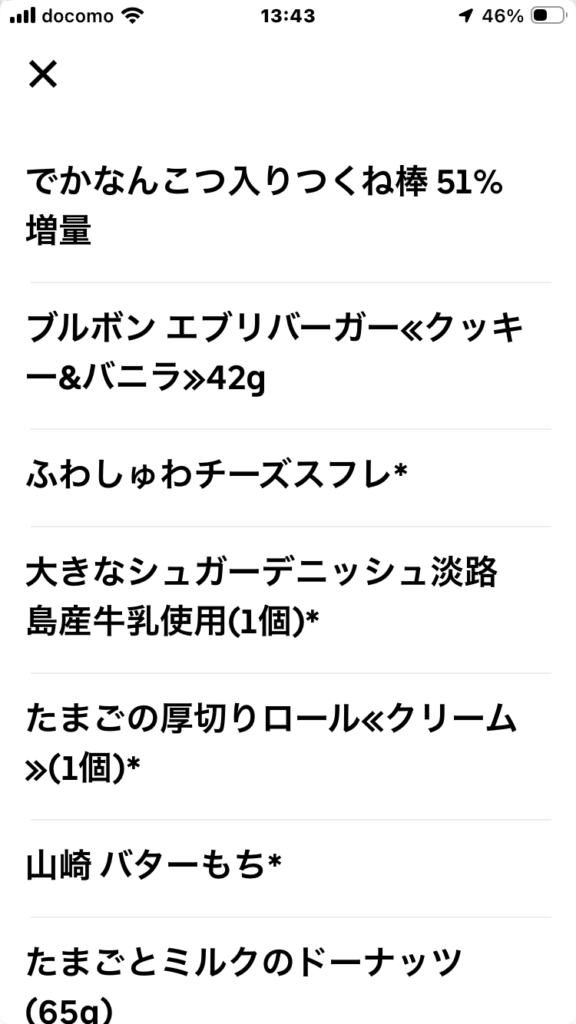
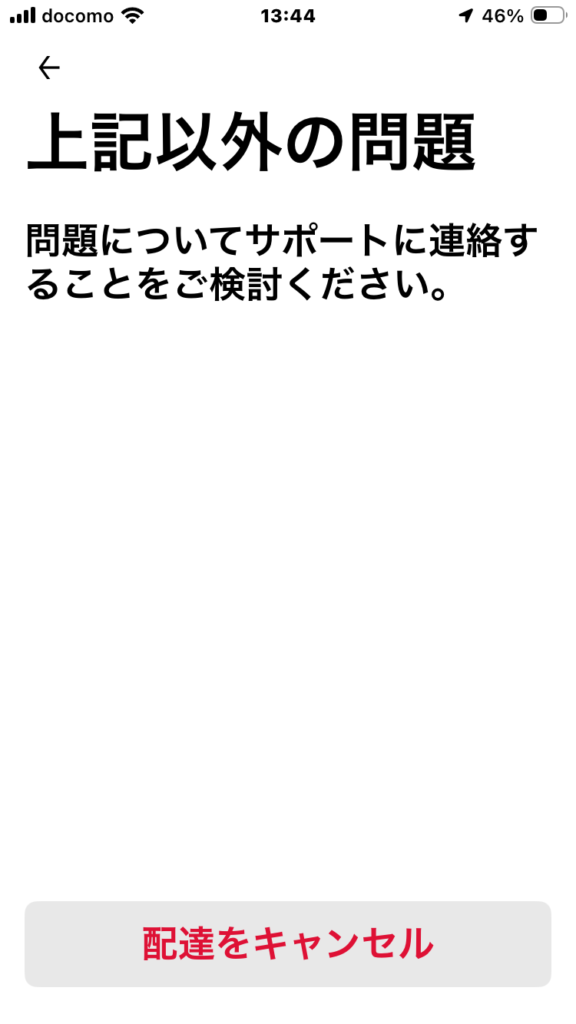
※受けキャン手順、「認証」の左付近をタップ、「問題を報告する」をタップ、「上記以外の問題」をタップ、「配達をキャンセル」をタップ。
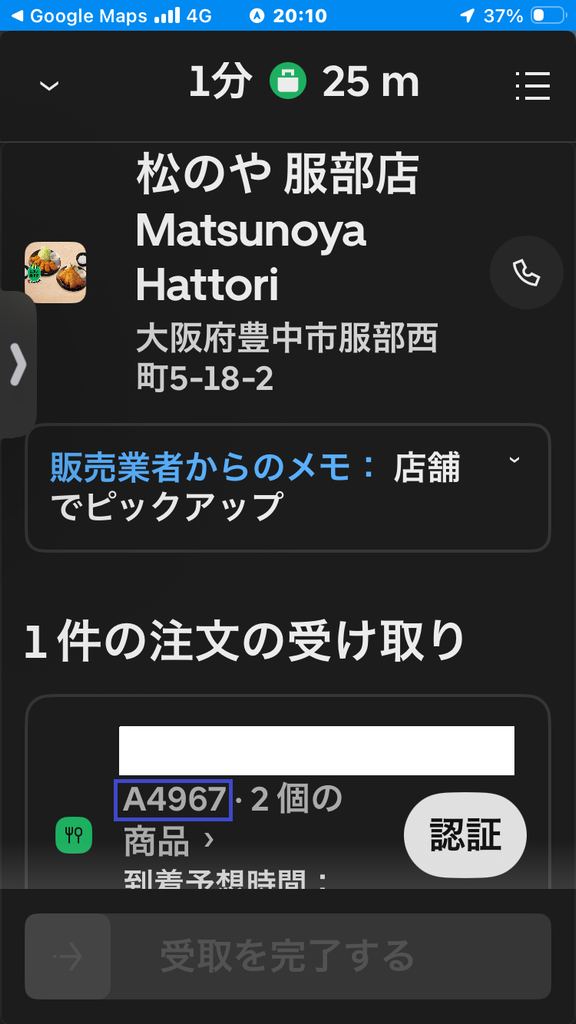
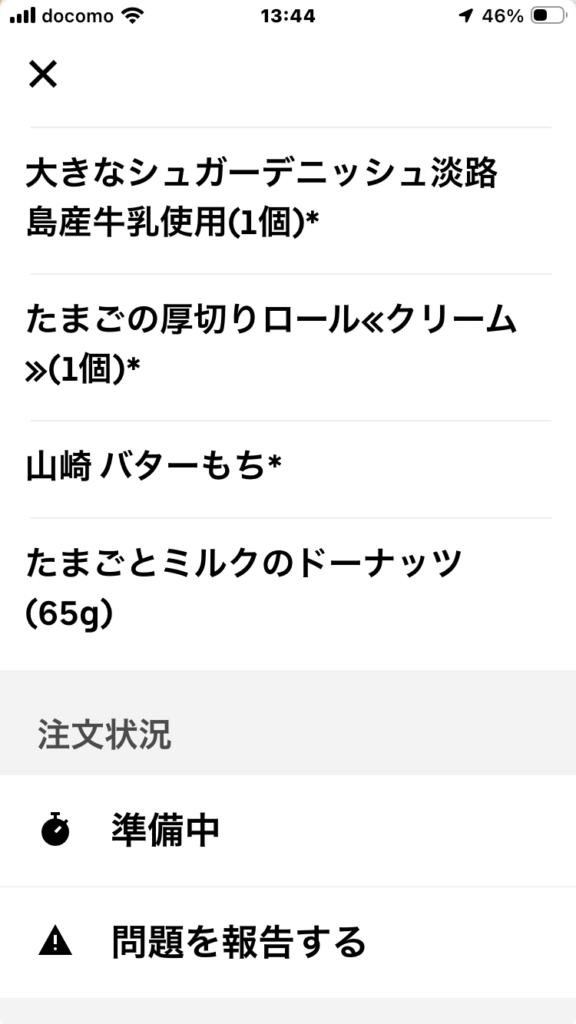
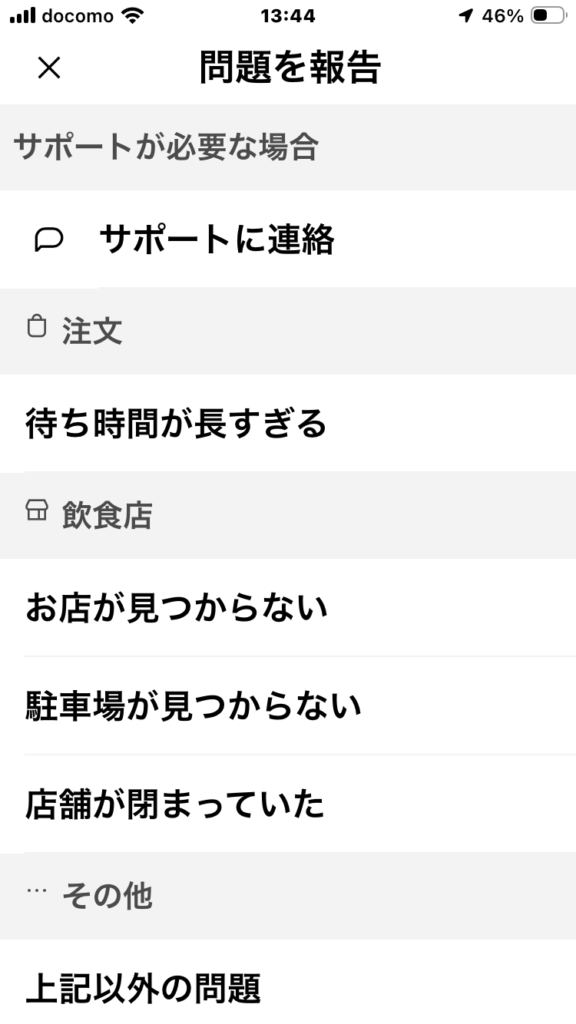
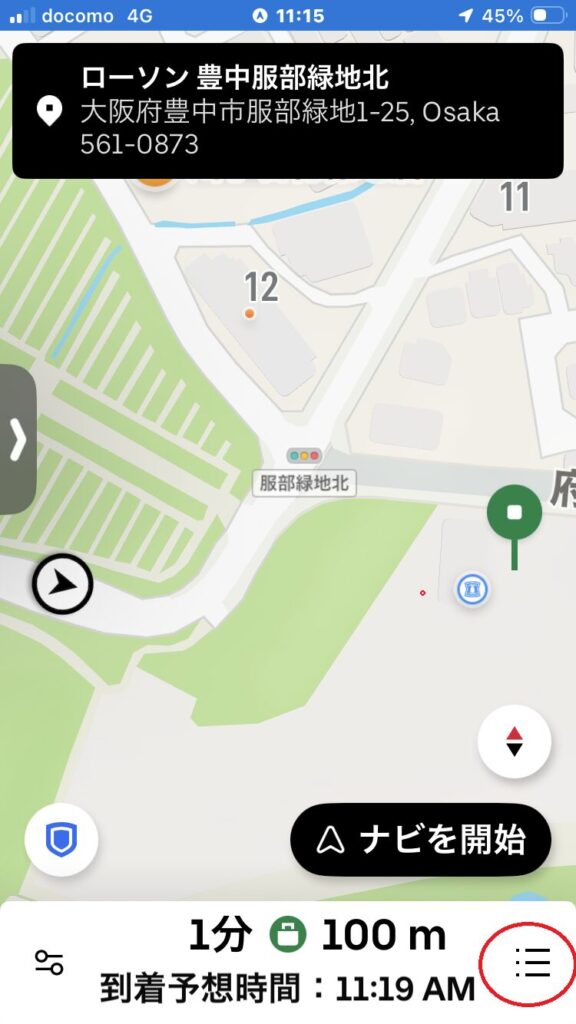
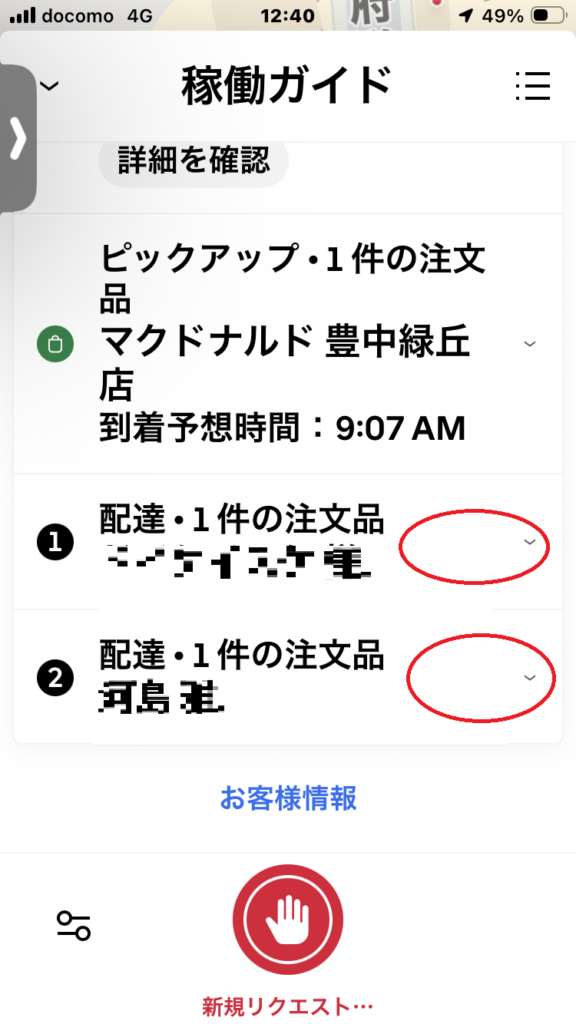
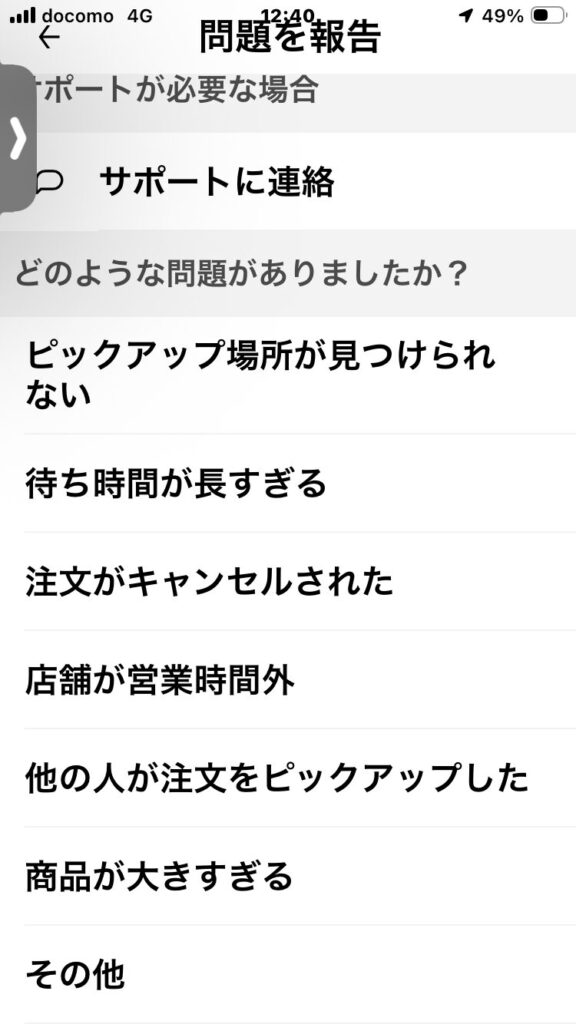
※配達案件を複数個(ダブル、トリプル)受けている状況で任意の案件をキャンセルする手順、「三本線」をタップ、お客の名前の右付近をタップ、「その他」をタップ、「キャンセル」をタップ。
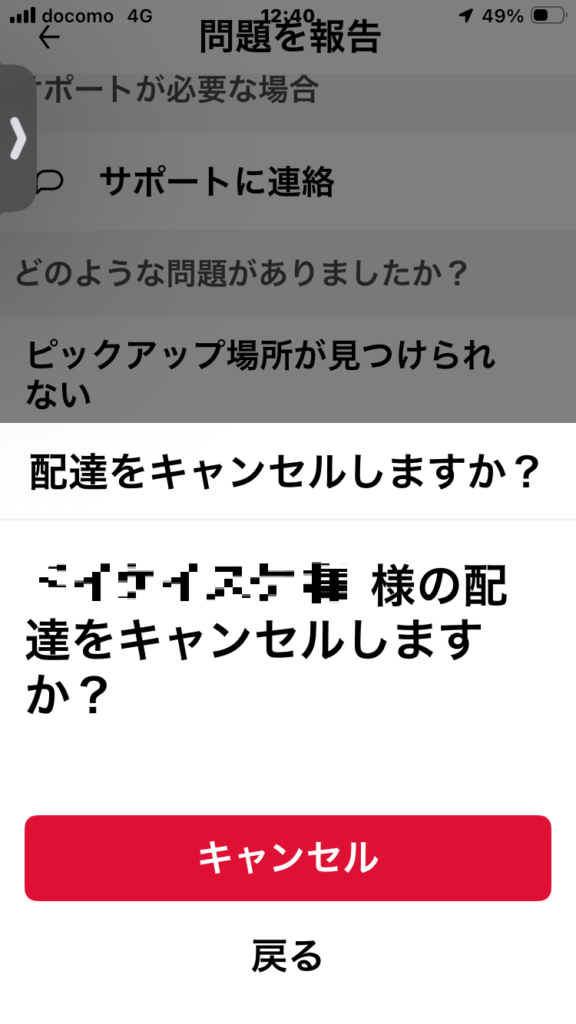
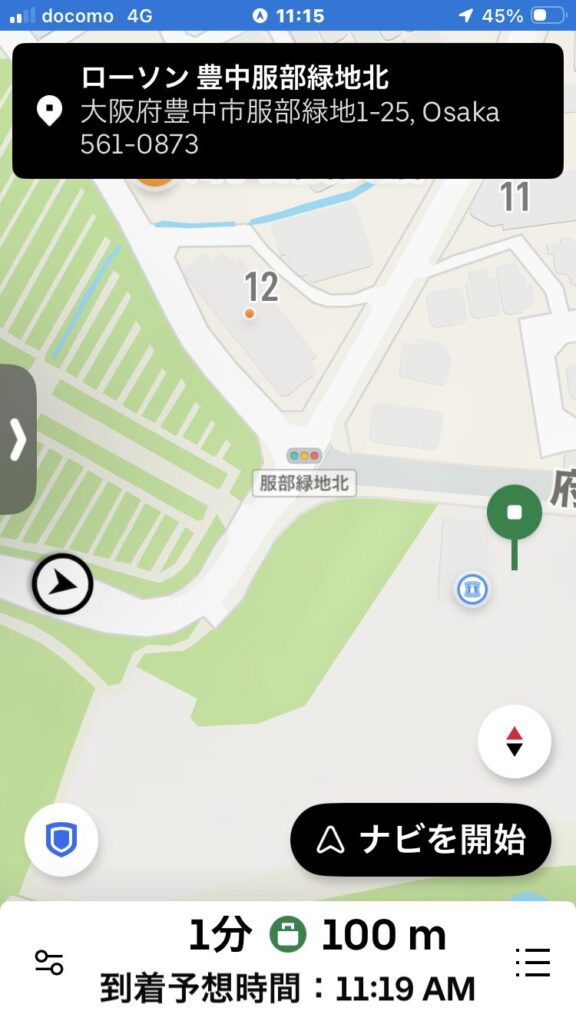
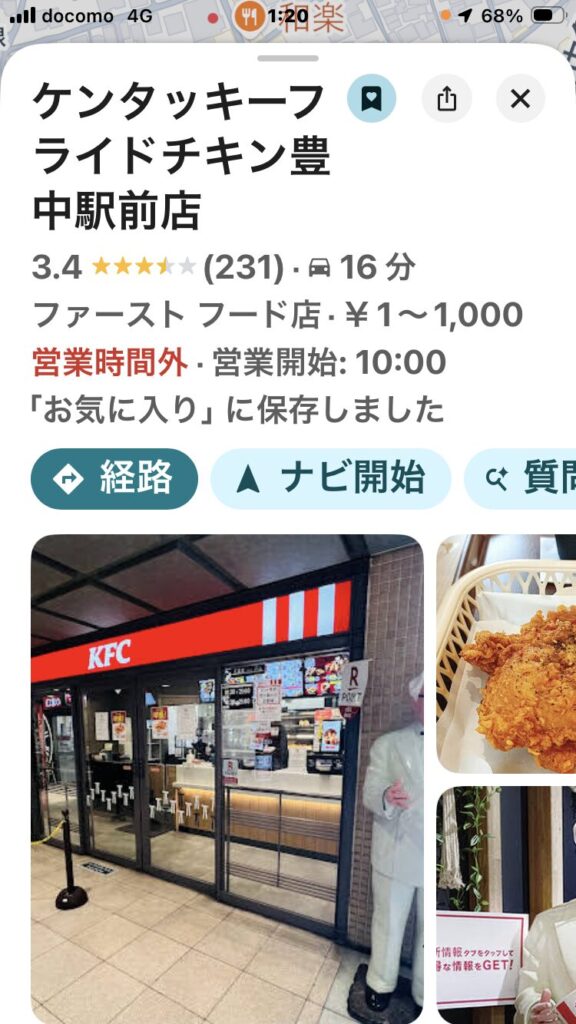
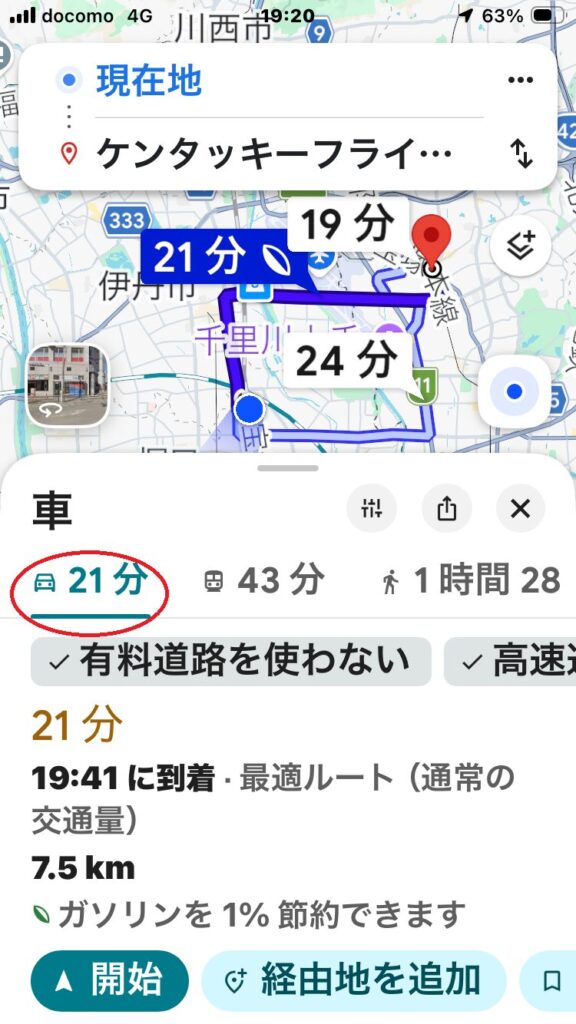
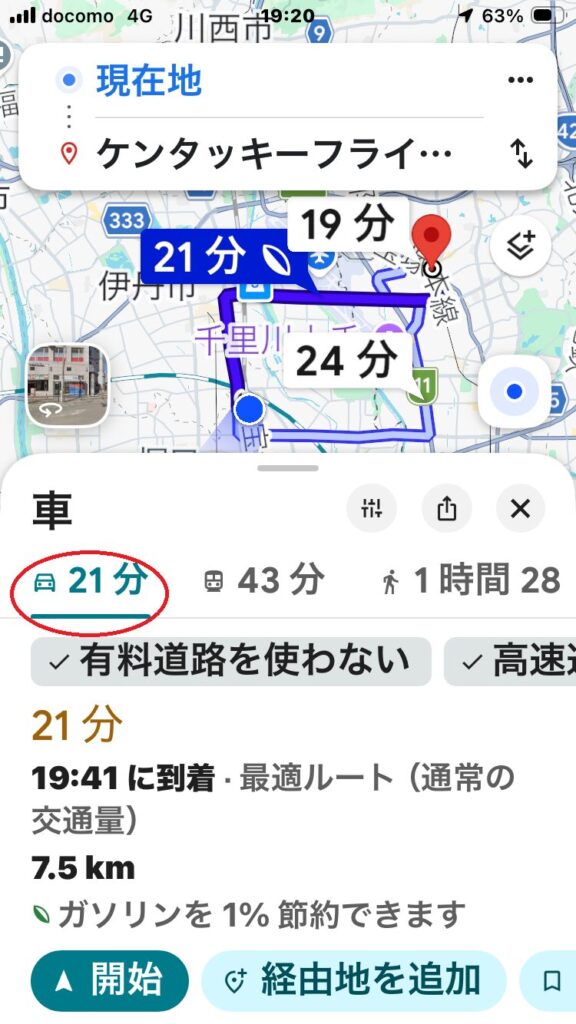
内容に問題がなければ「ナビを開始」をタップ。すると、グーグルマップに遷移するので、「経路」をタップ、「車」をタップ、「開始」をタップするとナビが開始されます。赤いピンを目指して移動しましょう。
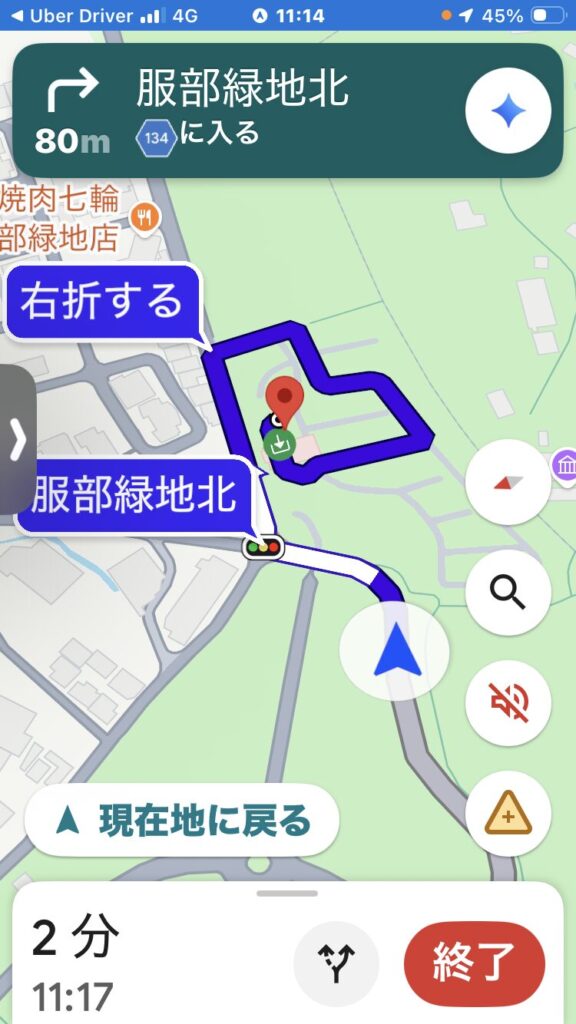
4.移動中に追加の配達依頼が来たら
移動中に追加の配達依頼が通知された場合、出来れば路肩などに停車してから操作して下さい。
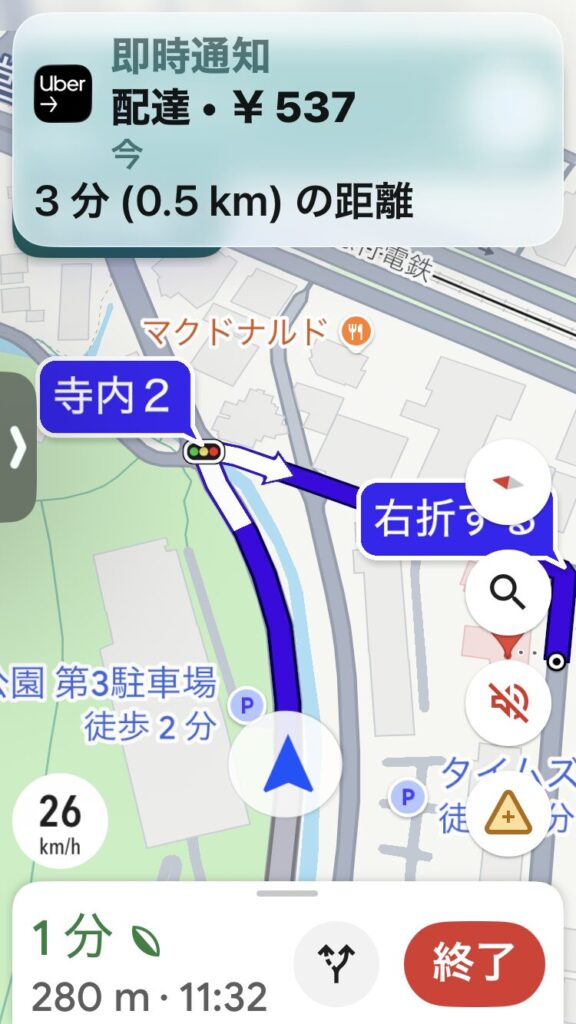
4.ピック先が見当たらない
ナビに従って赤いピンが刺さっている場所へ到着したが、辺りを見回してもそれらしきお店が見当たらない場合、グーグルマップでお店の名称、住所を再検索してみてください。それでもわからない場合と、商業施設内のお店で初見の場合は店名右の「受話器」をタップして場所を聞きましょう。その場合、Uberの電話回線を経由するので、あなたの電話番号は通知されません。
5.商品を受け取る
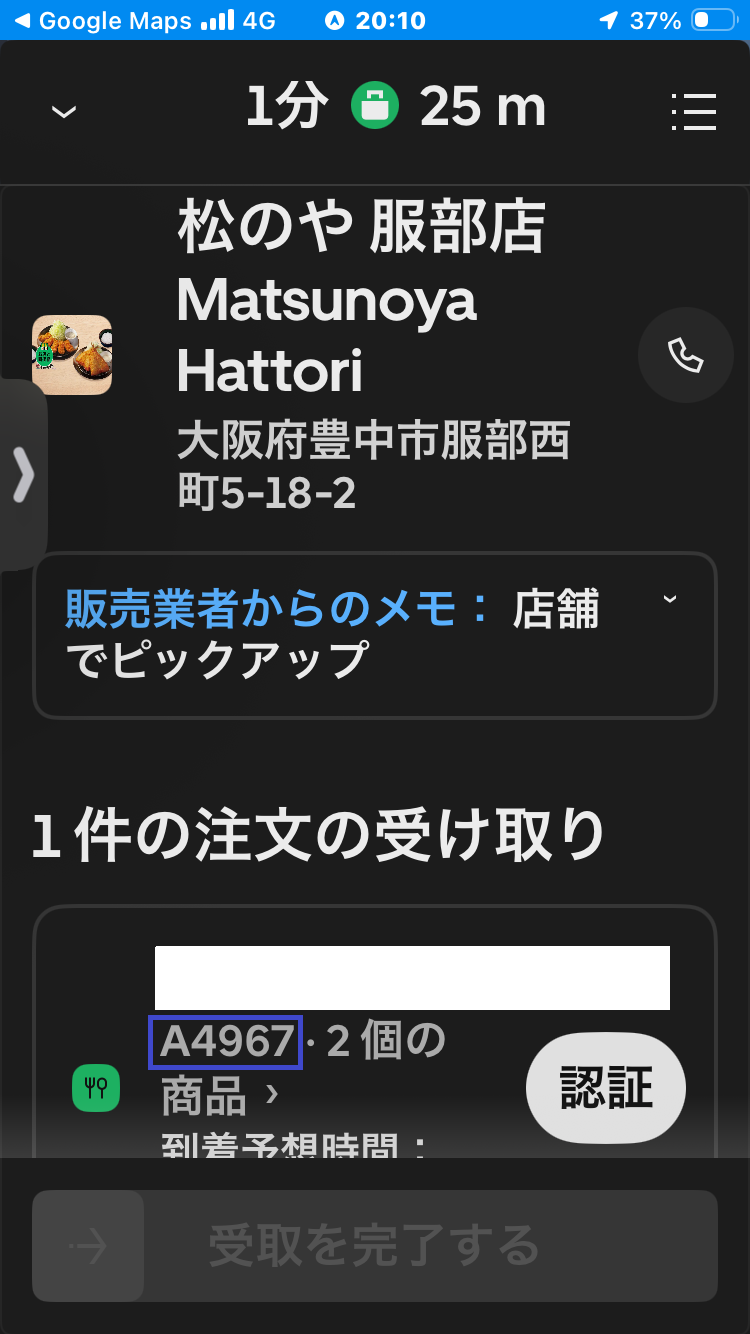
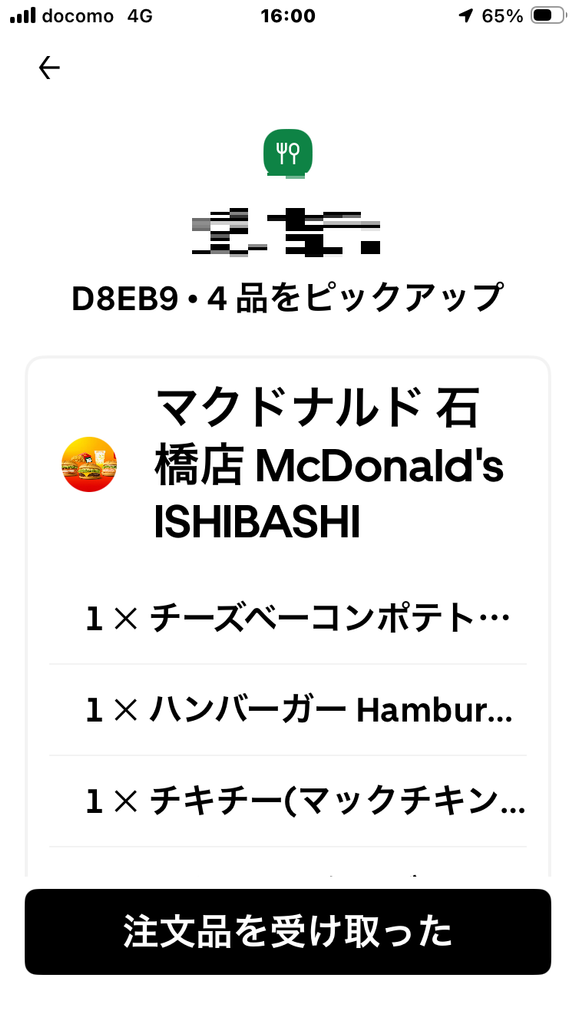
お店が特定出来たら、スタッフの方に「Uber Eats の注文を受け取りに来ました」と伝え、お店の方に「番号をお願いします」と尋ねられたら、青い四角内の5桁の番号を伝え、商品内容を求められたら、緑の丸付近をタップし内容を伝えて商品を受け取って下さい。
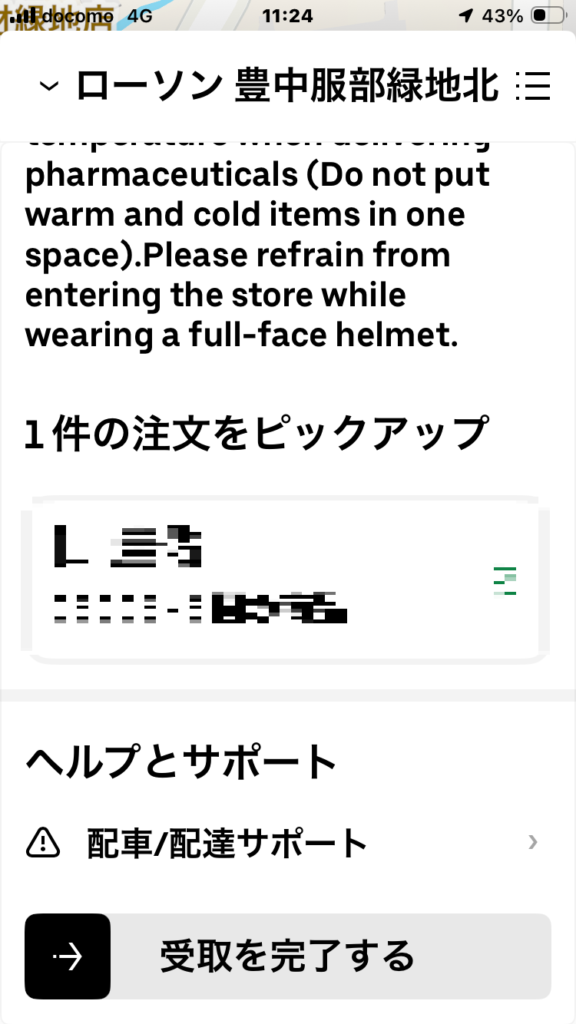
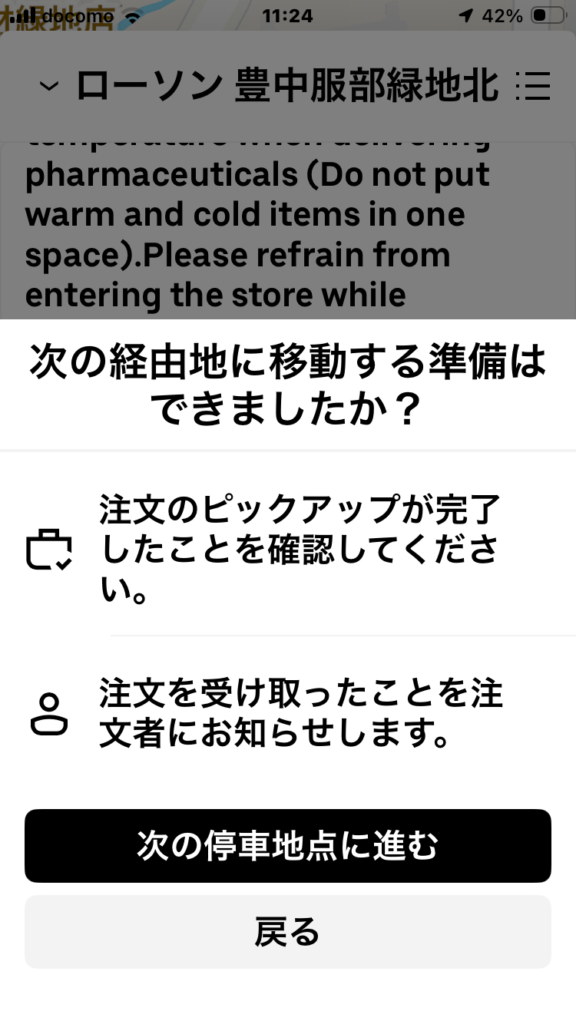
受け取ったら、「認証」→「注文品を受け取った」の順にタップ、「受取を完了する」をスワイプ、「次の停車地点へ進む」をタップ。
たまに、QRコードの入力を求められることがあるのですが、「商品の読込」をタップすれば次の画面に移行します。
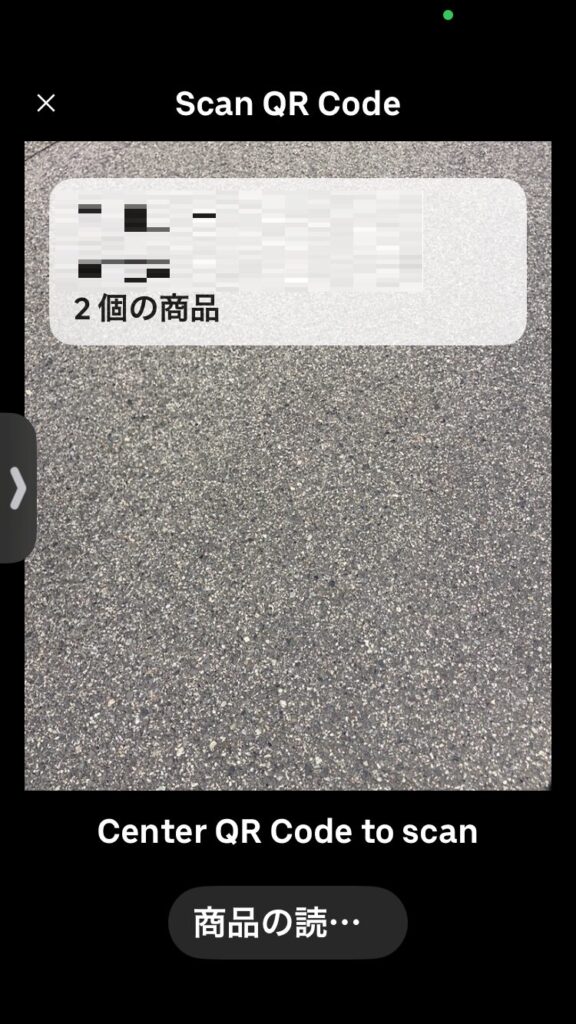
6.ドロップ先に向かう
ドロップ先が表示されるので「ナビを開始」をタップ。グーグルマップの「開始」をタップし赤いピン目指して移動してください。
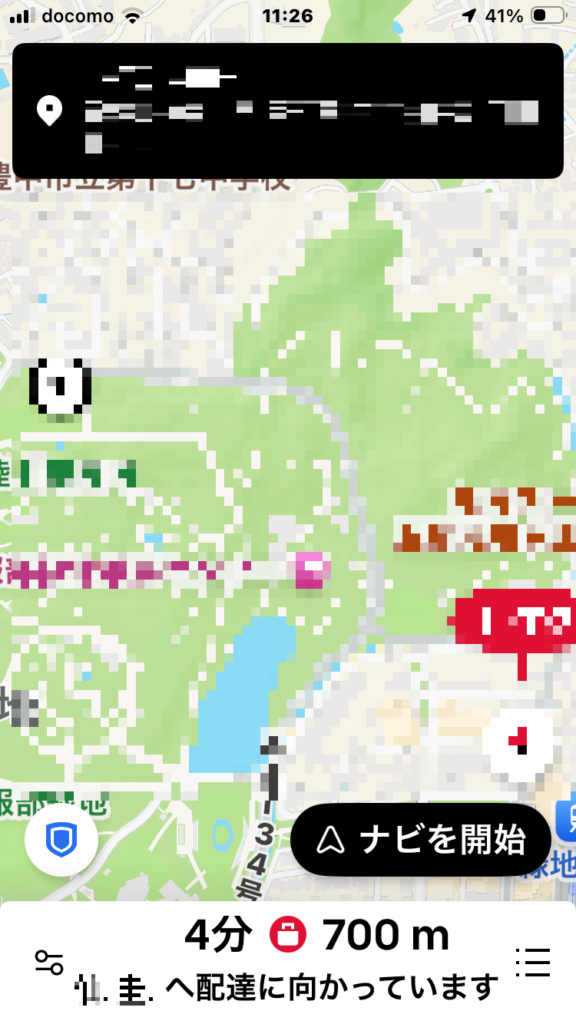
移動前にドロップ先の内容を確認。お客様名、住所、アパート名、マンション名、会社やテナントなどが入っているビル名、住所だけだと戸建て、などの情報が記載されています。お客様からの注意事項も確認しましょう。「置いといて下さい」「インターホンは押さないで下さい」「到着したら連絡して下さい」など指示に従って下さい。
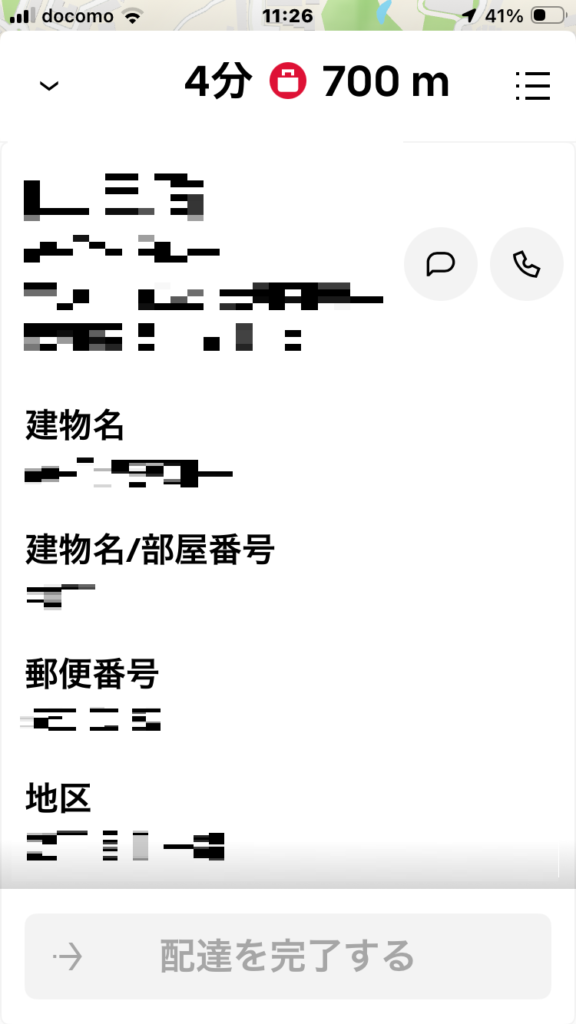
7.お客様へ商品を渡す
目的地に到着したら、建物の外壁や入り口付近などに建物名の記載がないかを探し、戸建ては表札や番地でドロップ先を特定しましょう。それらを指差呼称することで誤配を減らすことが出来ます。特定した後、インターホンやオートロックの番号を押す前に商品の受け渡し方法を確認しましょう。
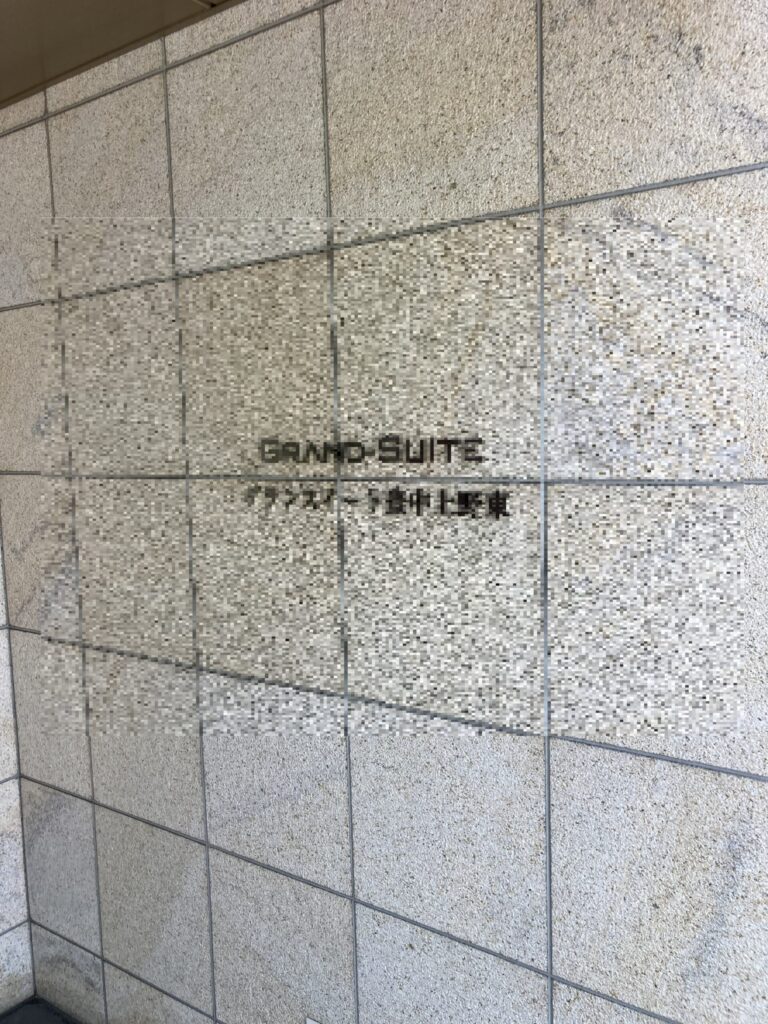
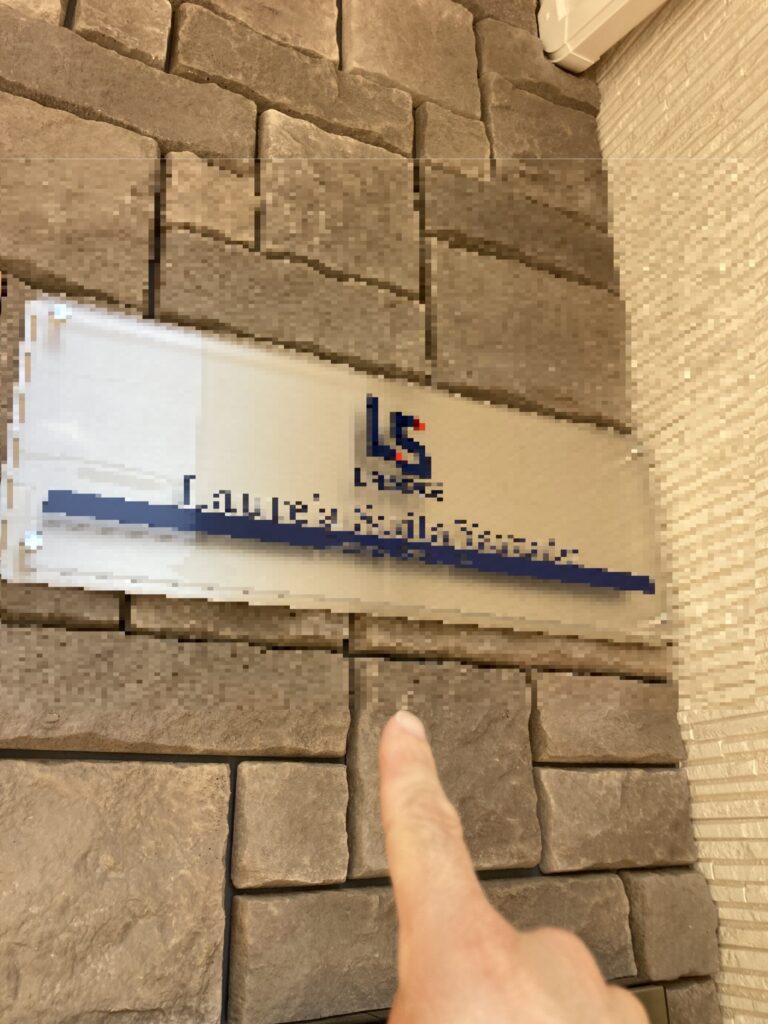
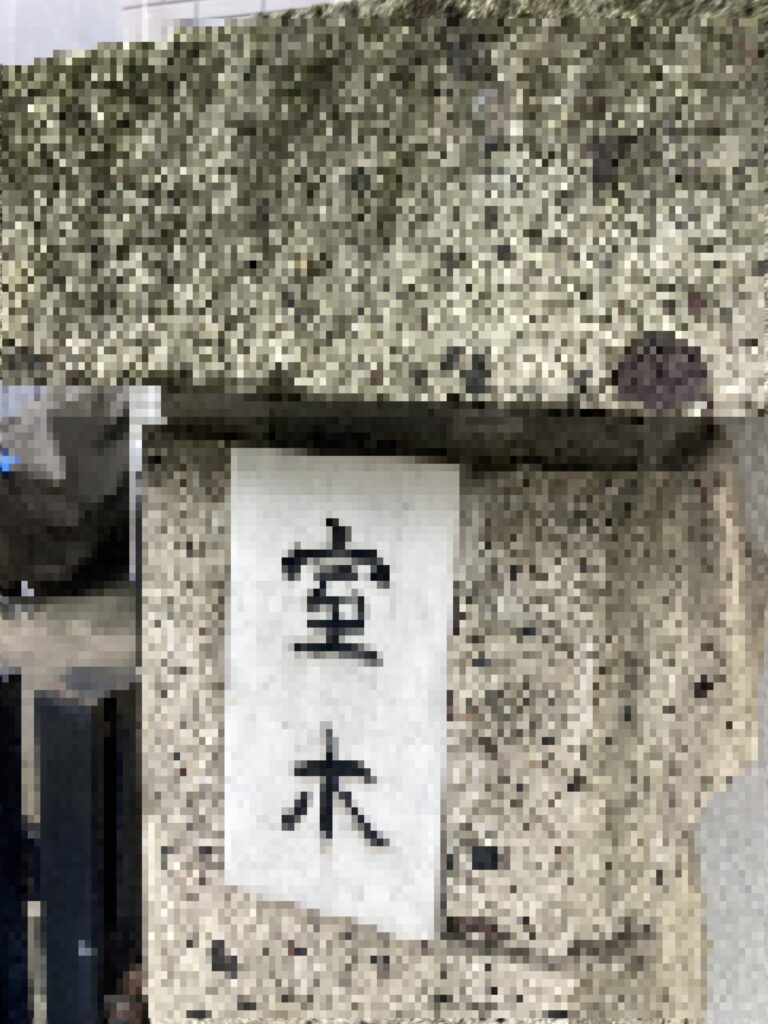
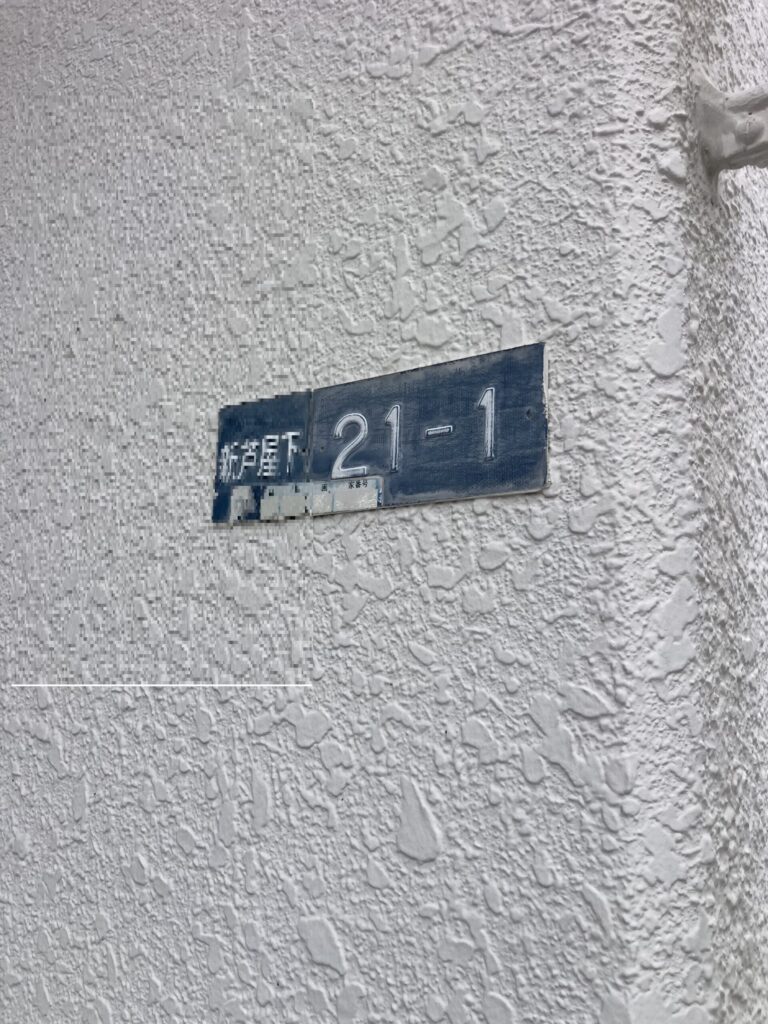
商品の受け渡し方法は「対面配達」「置き配」「暗証番号」「現金配達」の4種類ございます。「現金配達」は初配達からウーバーが設定した一定の配達回数と期間をクリアした後に出来るようになります。その場合、私は、あらかじめお釣り用に5千円札1枚、千円札4枚、500円玉2枚、100円玉10枚、50円玉2枚、10円玉10枚、5円玉2枚、1円玉10枚を用意します。ダイソーなどの百均ショップにコインケースが売られているので購入しておきましょう。
a.対面配達
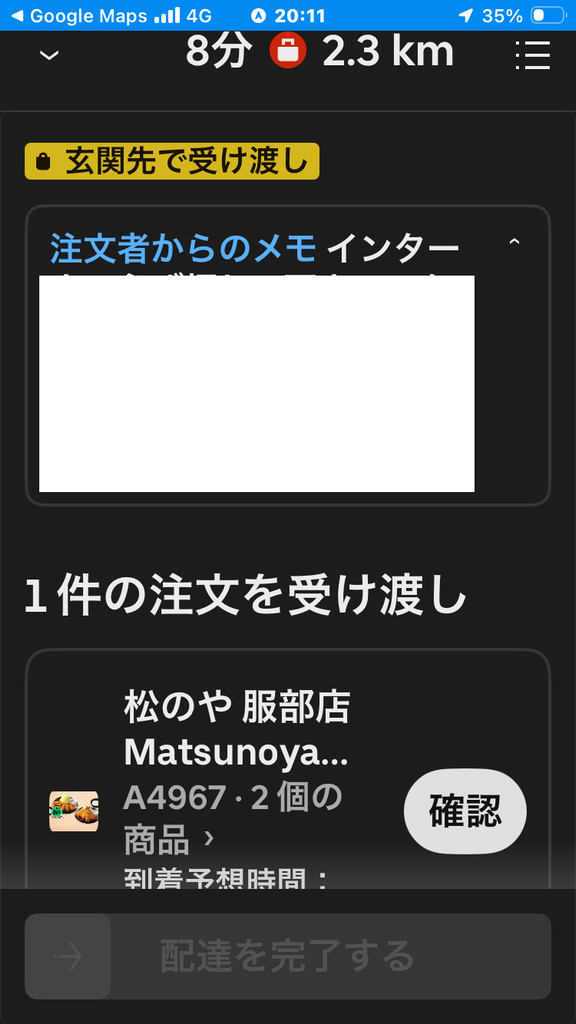
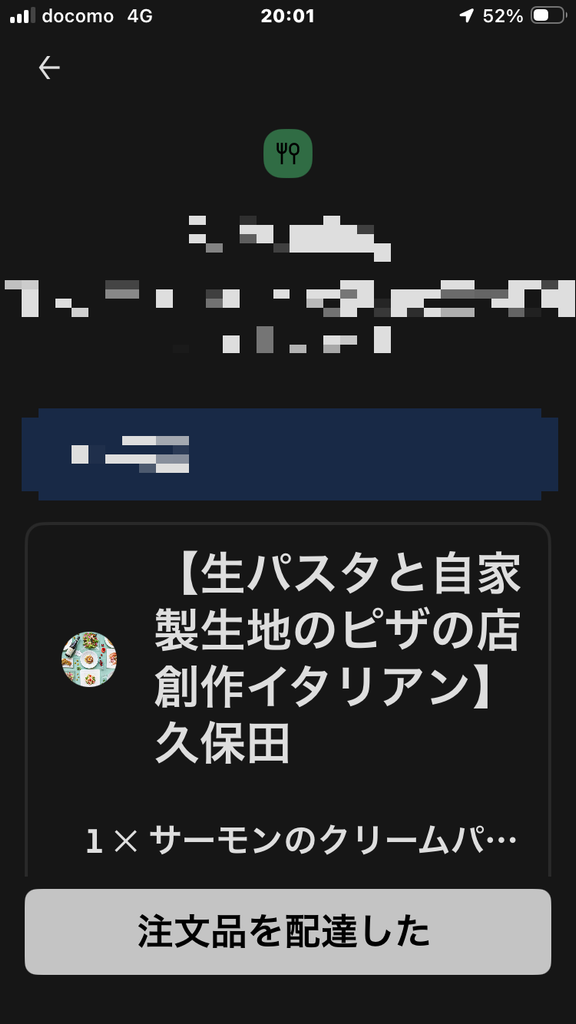
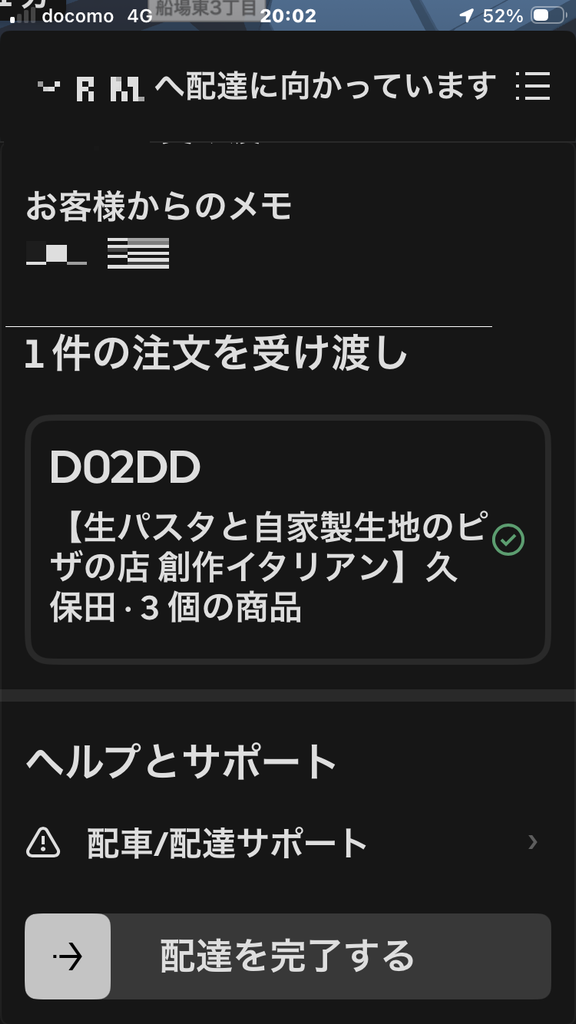
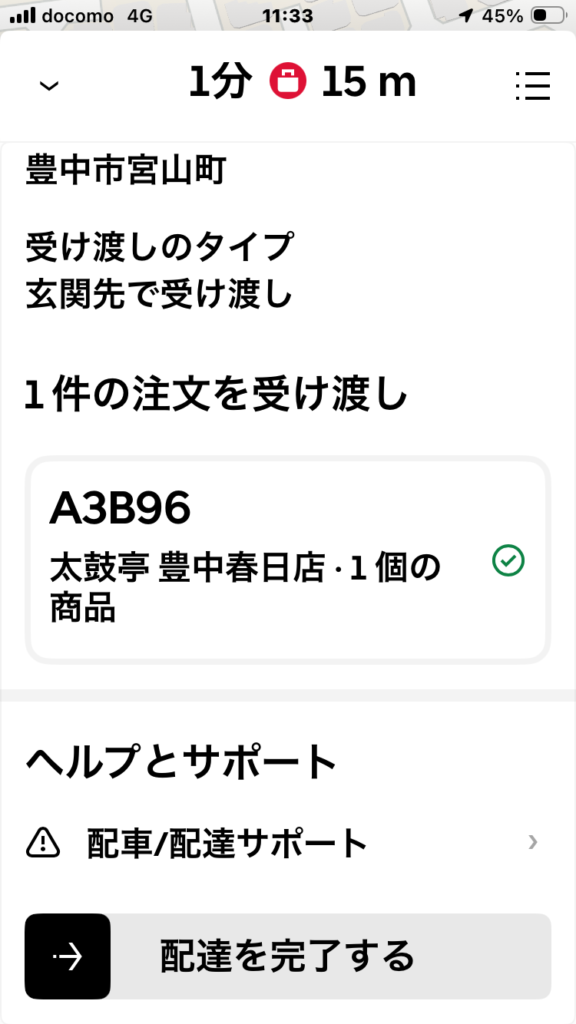
「注文者からのメモ」の上に「玄関先で受け渡し」とだけ表示されていたら「対面配達」です。お客様に受け取ってもらいましょう。玄関前に置いておいて、との指示があった場合は従いましょう。その後に「確認」「注文品を配達した」をタップし「配達を完了する」をスワイプ。
b.置き配
「注文者からのメモ」の上に(置き配)と表示されていれば「置き配」です。注意事項に記載がなければ、玄関ドアノブの下、お客様がドアを開けたらすぐ回収できる場所へ置きましょう。
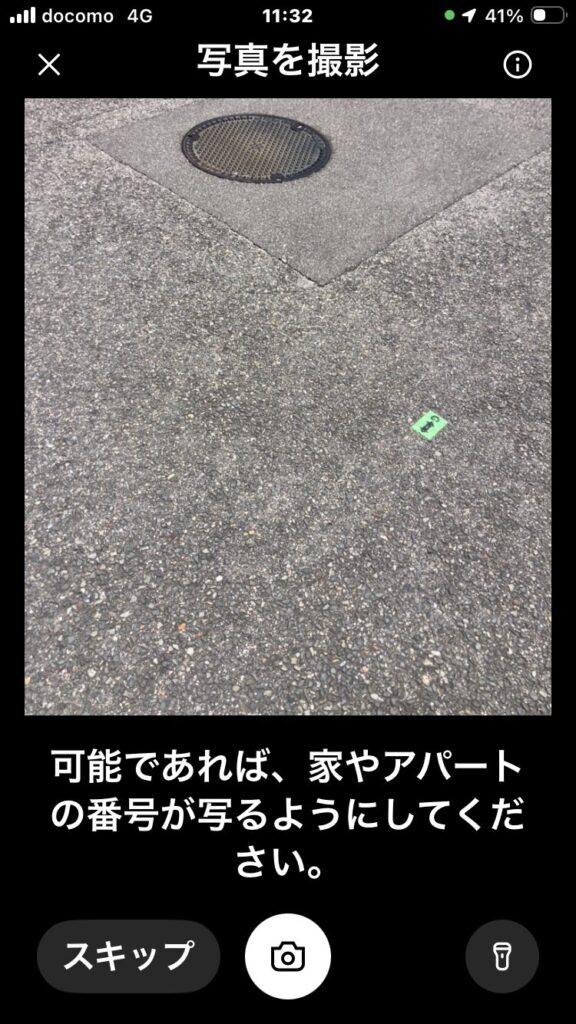
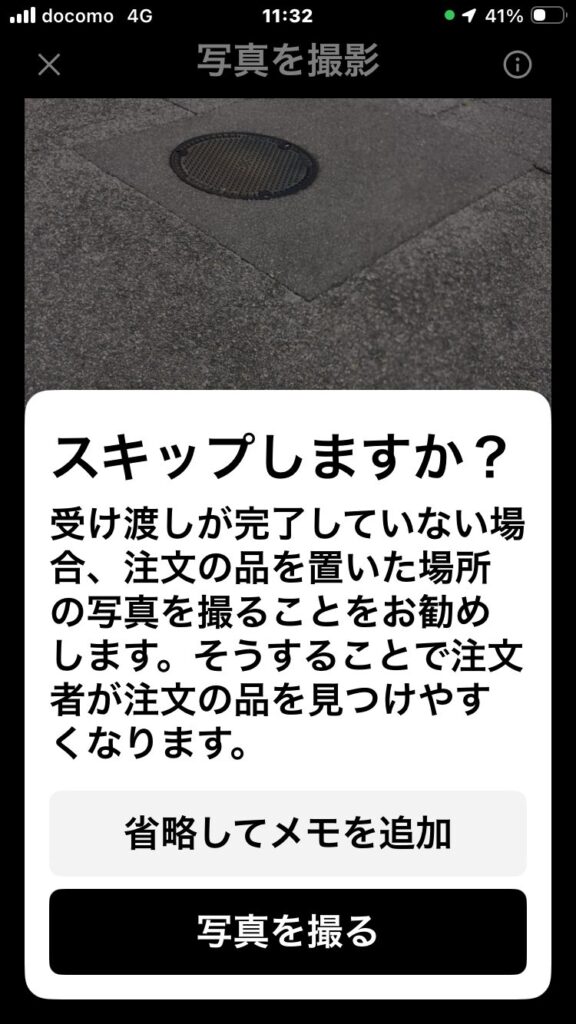
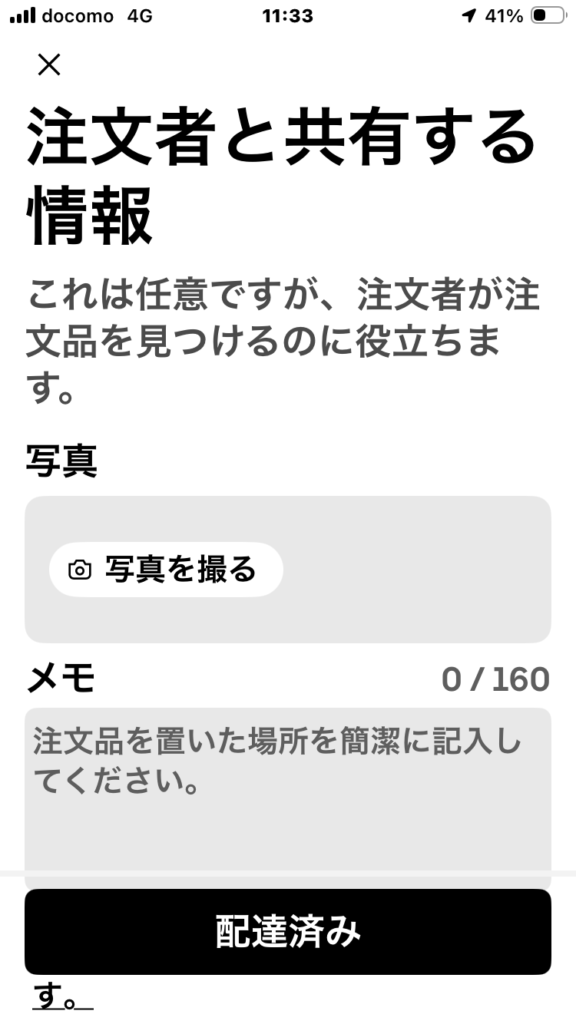
「確認」→「写真を撮る」→「カメラマーク」→「次へ」の順でタップ→「配達済み」をタップ。
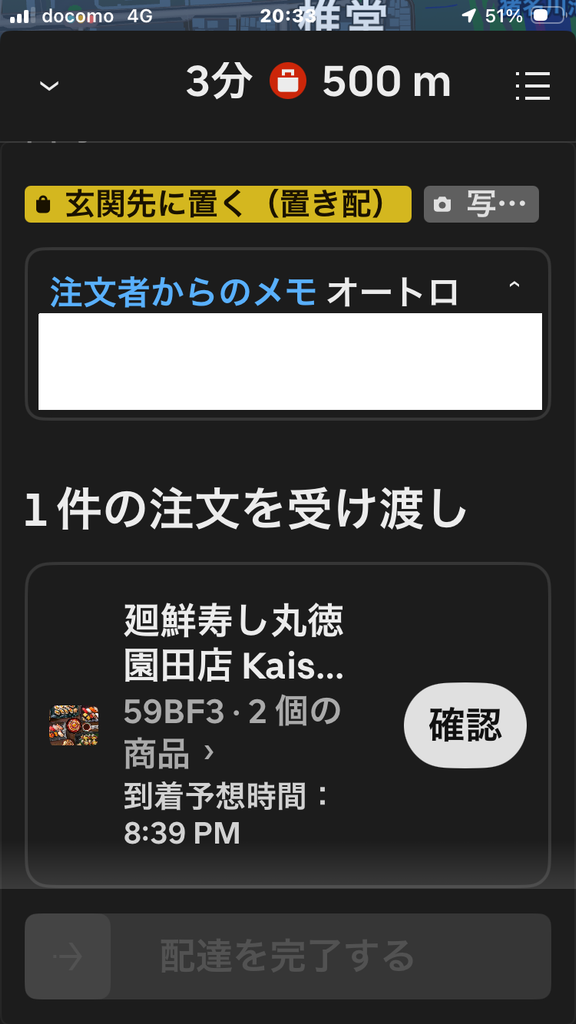
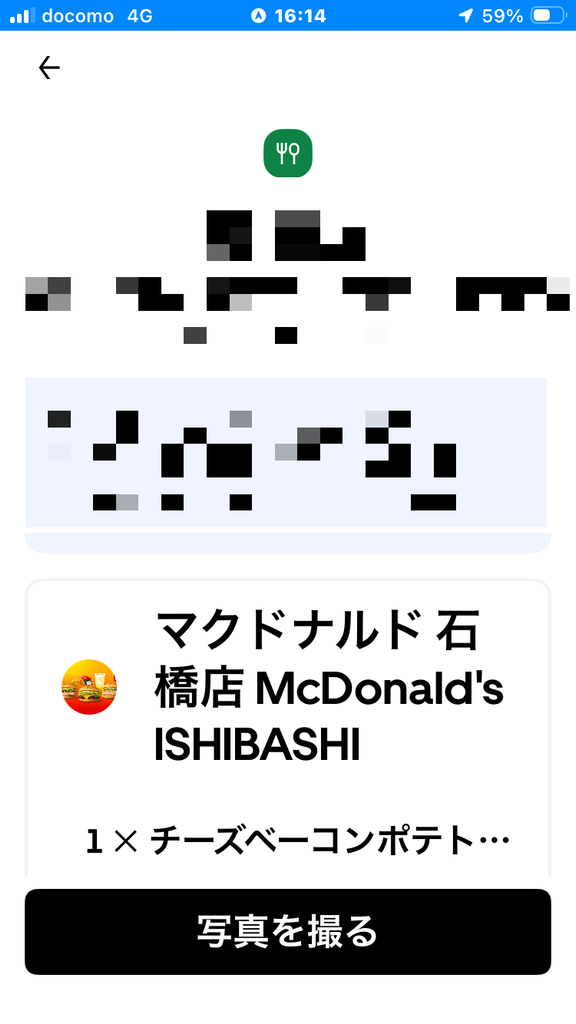
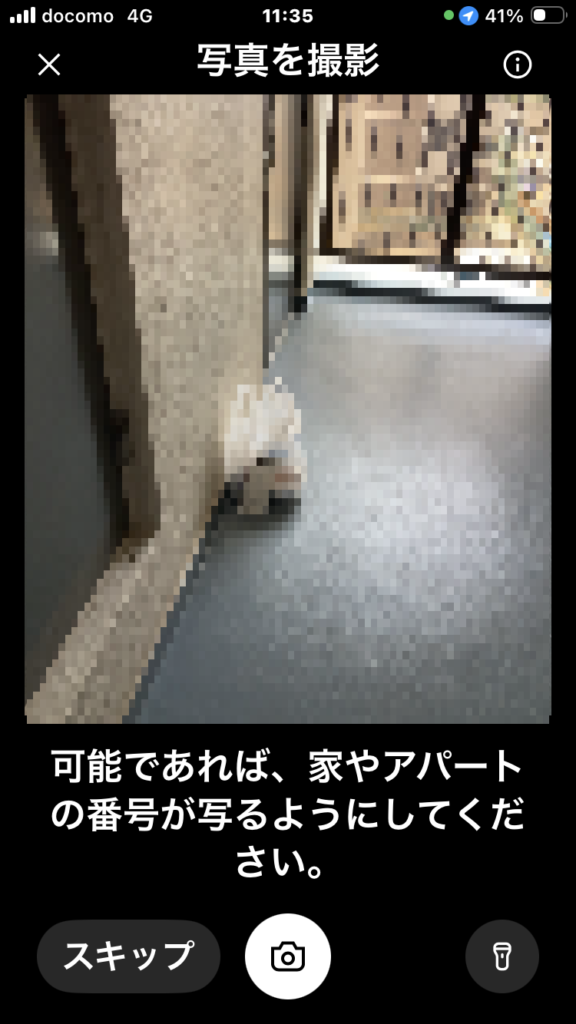
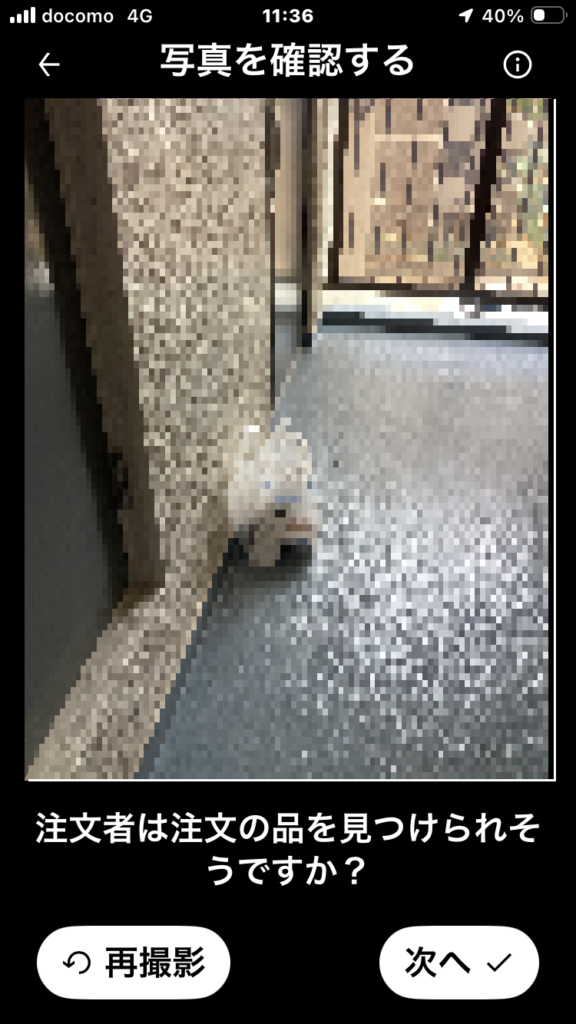
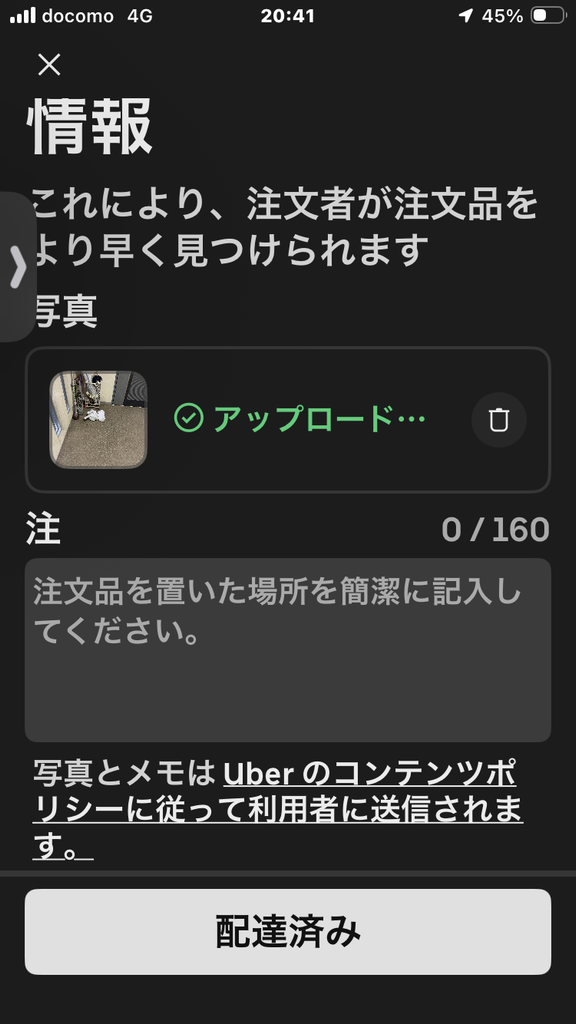
写真を撮る前にお客様と遭遇し商品を渡した場合、「スキップ」をタップ、「省略してメモを追加」をタップ、「配達済み」をタップ。
c.暗証番号
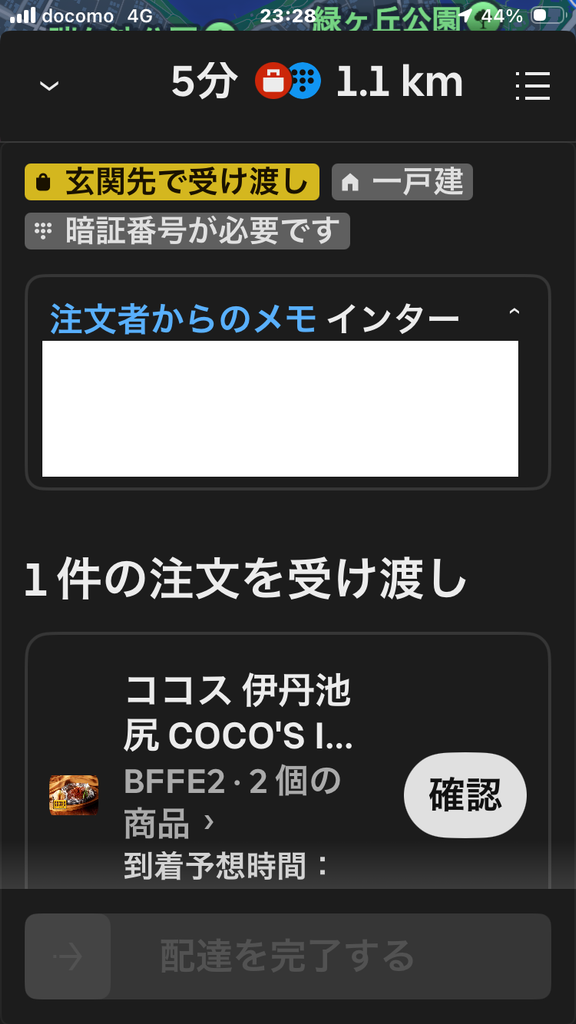
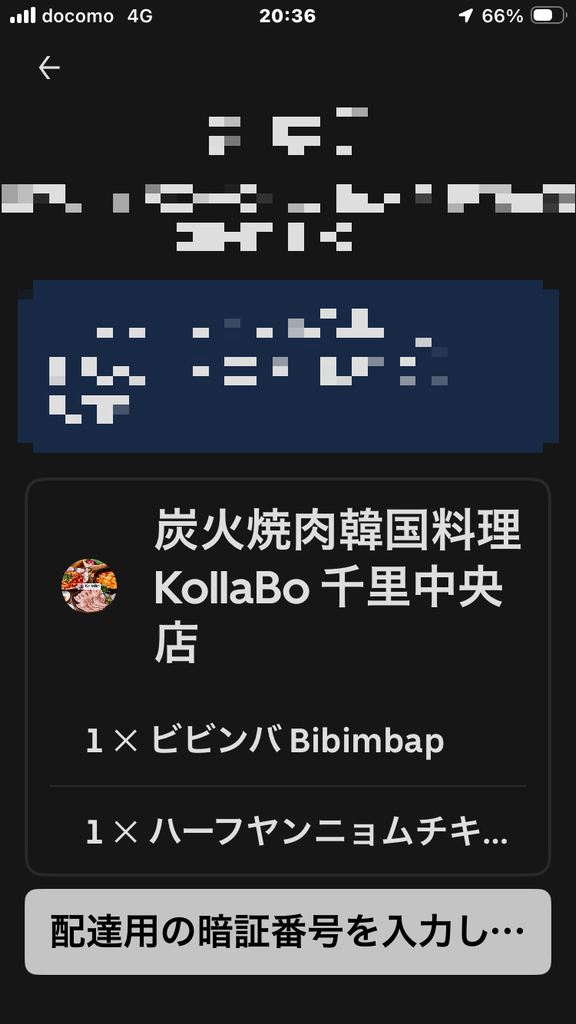
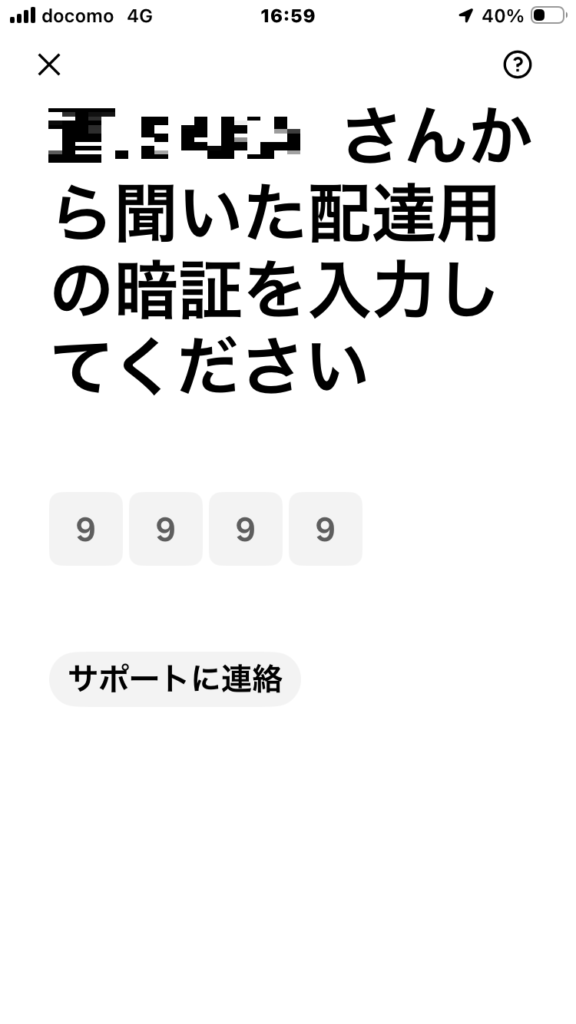
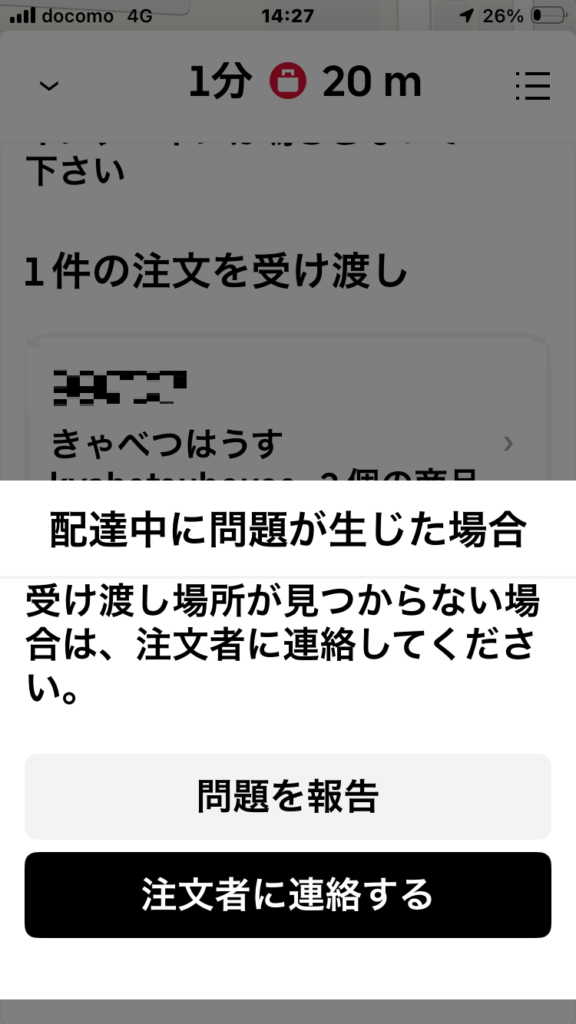
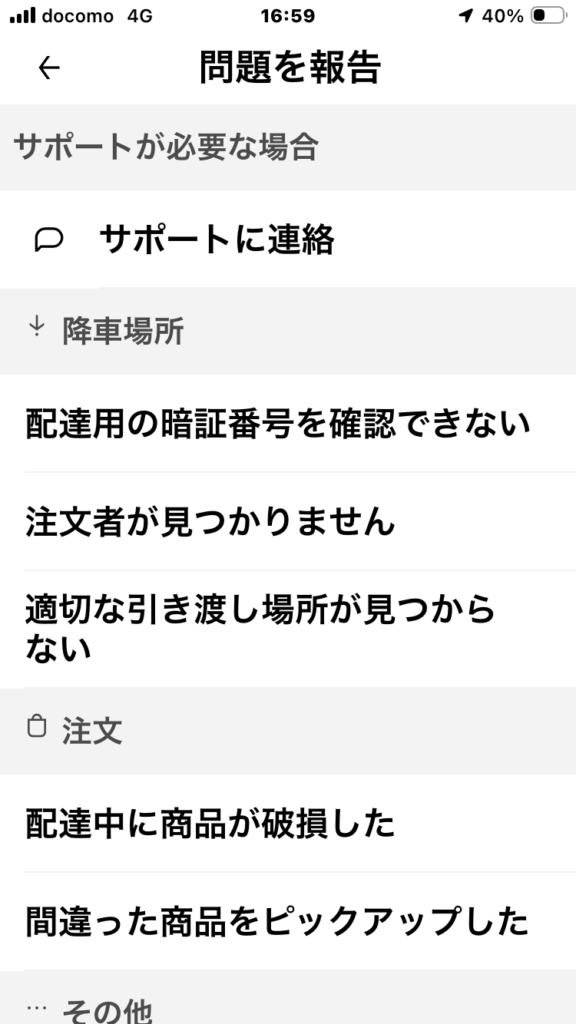
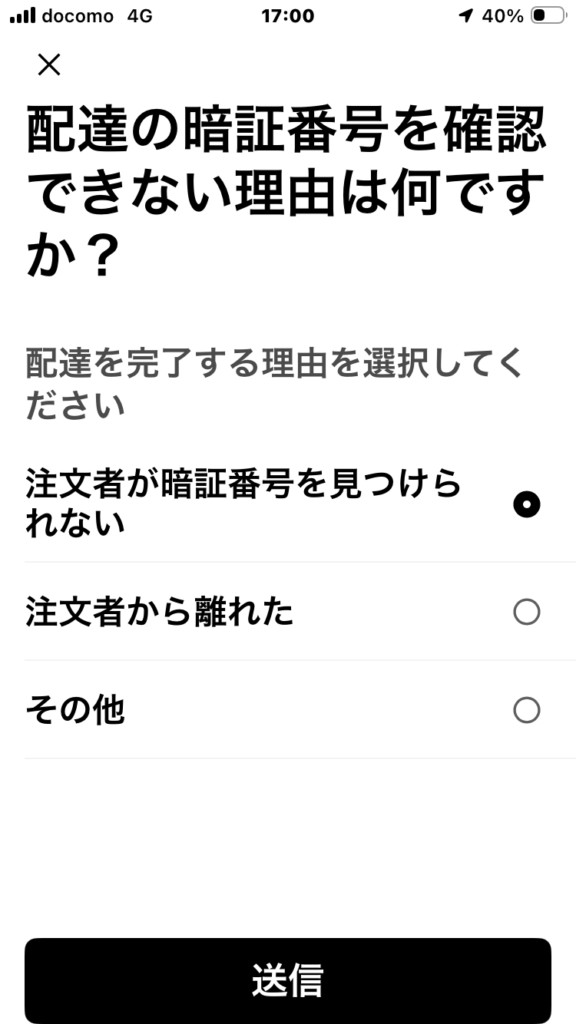
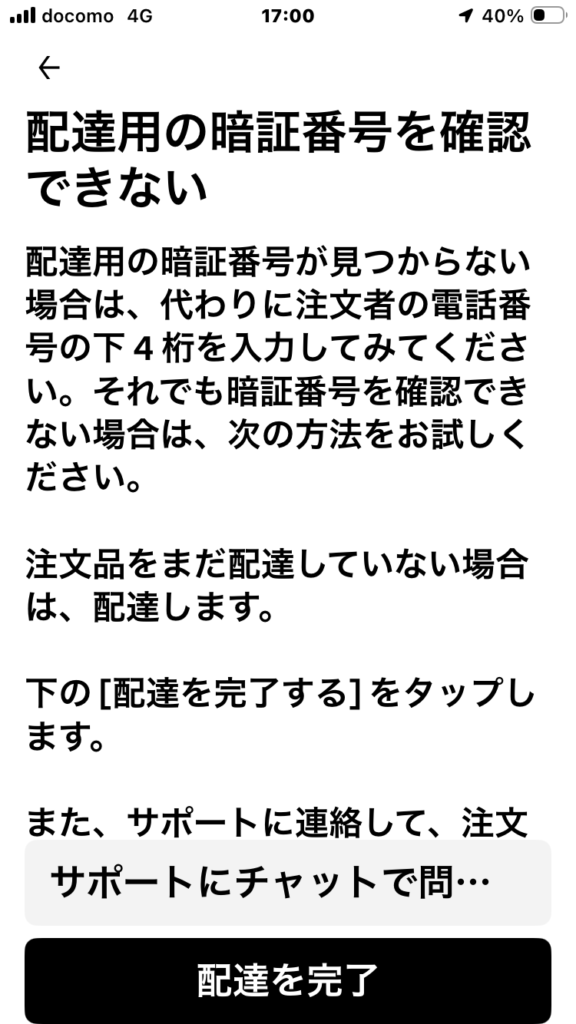
「注文者からのメモ」の上に「暗証番号が必要です」と表示されていれば、商品を渡す前に「4桁の暗証番号をお願いします」と尋ねて入力してください。番号が確認できない場合と置き配が指定されていた場合は「サポートに連絡」をタップ、「問題を報告」をタップ、「配達用の暗証番号を確認できない」をタップ、「注文者が暗証番号を見つけられない」をタップし「送信」をタップ、「配達を完了」をタップ。
d.現金配達
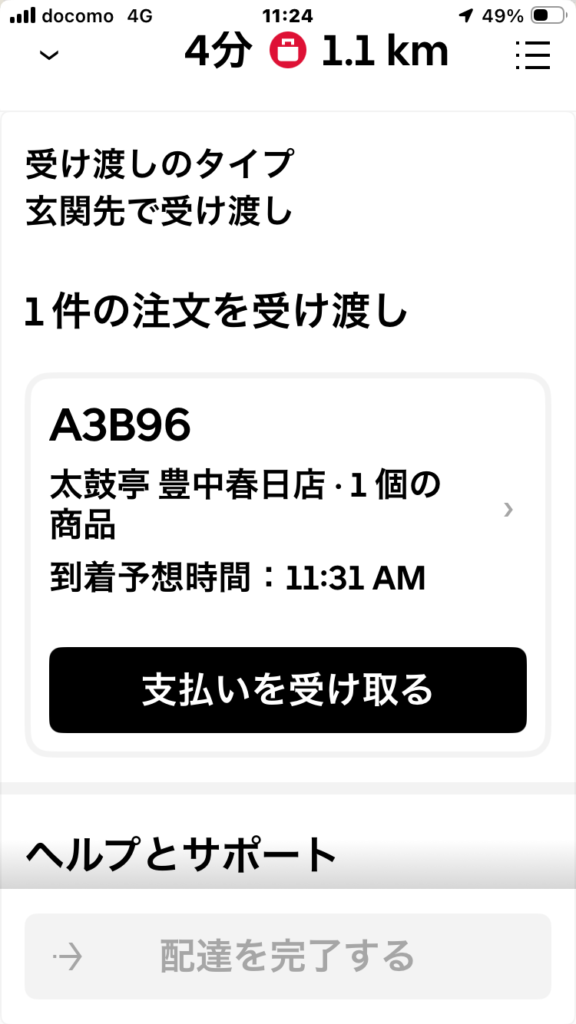
ピック先の店舗名の下に「支払いを受け取る」と表示されていたら「現金配達」です。私は、まず先に商品を渡してから、「支払いを受け取る」をタップし、商品代金を確認して代金を受け取って下さい。で、「配達を完了」をタップ。
※現金配達はウーバーが設定した、配達回数が初配達から一定の回数をクリアすれば出来るようになります。
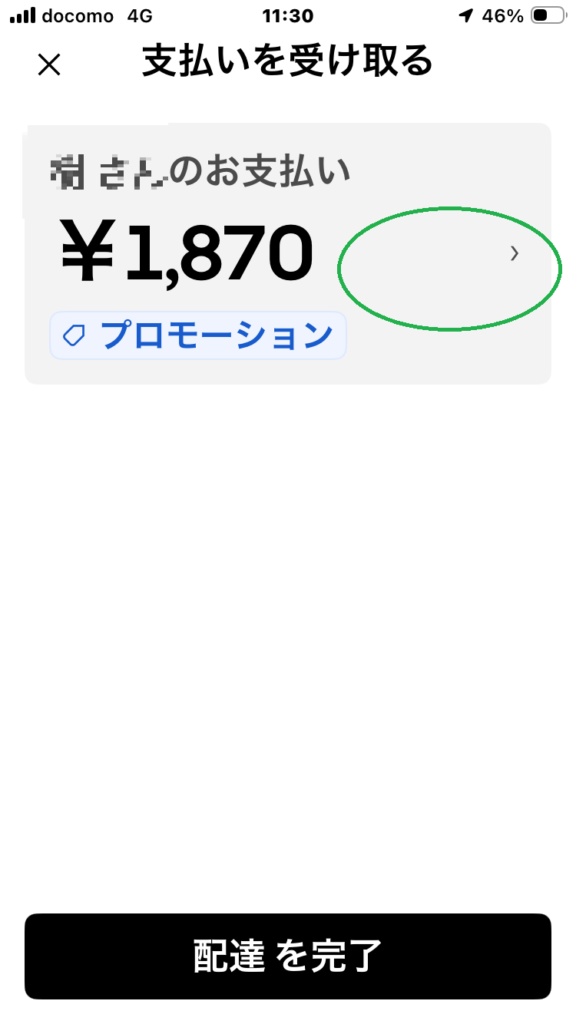
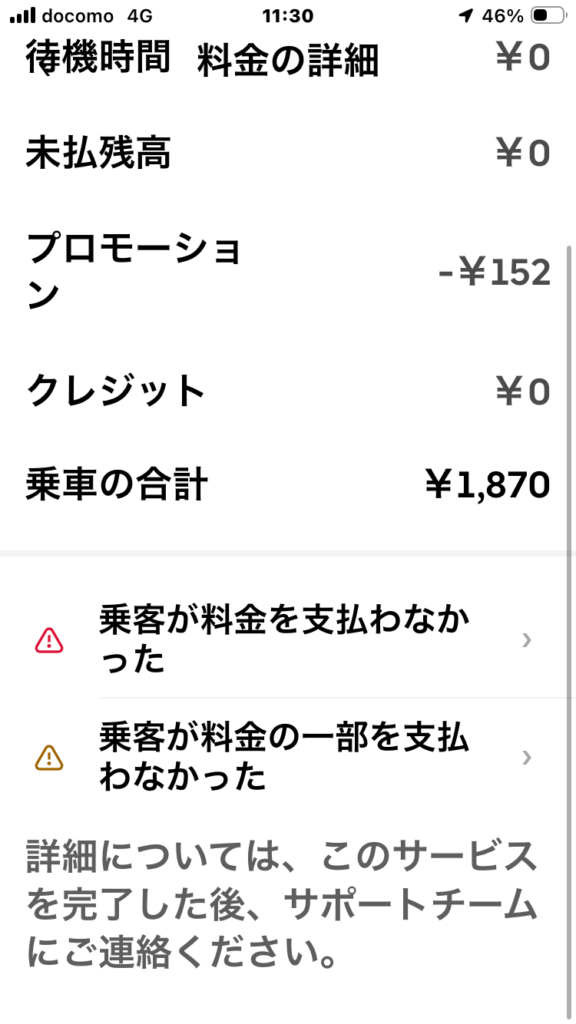
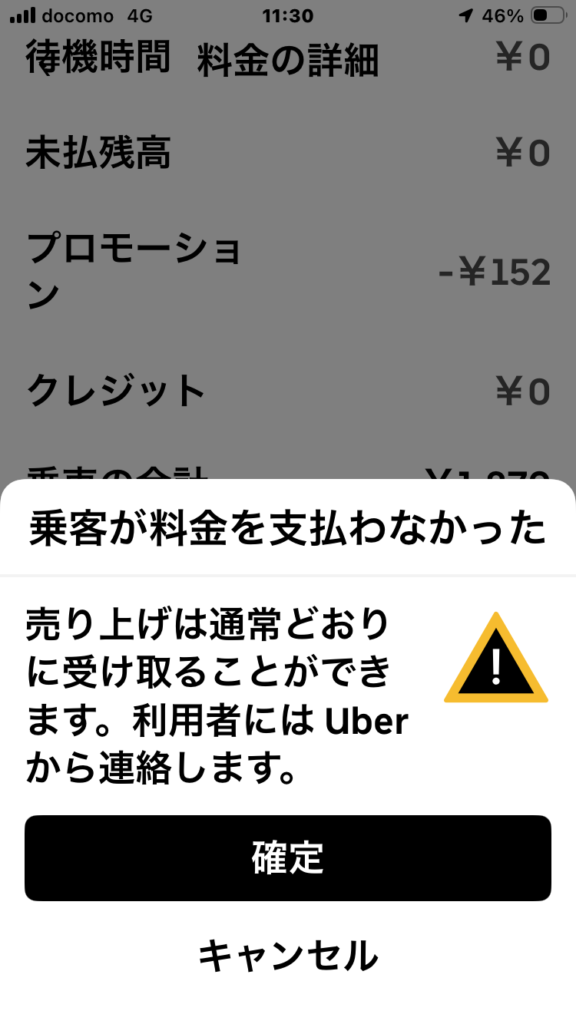
まれに、お客様が現金を持ち合わせていない場合があるのですが、その場合は、緑丸付近をタップ、全額払わなかった場合は「乗客が料金を支払わなかった」をタップ、「確定」をタップ、「配達を完了する」をスワイプ。一部支払った場合は「乗客が料金の一部を支払わなかった」をタップし、払った料金を入力、後は前述と同じ手順で完了して下さい。
私が現金配達をオフにしている理由
※ちなみに、私は現金配達をオフにしています。
なぜか。現金決済を選ぶお客様には、こちらが身構えざるを得ない方が、一定の割合で混ざっているからです。5年走ってきて出会った例を、3つだけ挙げます。
その一、ドアの隙間から出てきた足
あるマンションでインターホンを押すと、「バンッ!」と勢いよくドアが開き、隙間から脚がニョキッと出てきて、閉まるドアを押さえたまま、現金を持った手だけが現れました。ひとことも発しません。私は震えながら対応しました。住所を覚えたので、あの部屋には二度と行きません。
その二、暗闇で怒鳴る人
夜、ある戸建てへ。周囲は真っ暗で、家が特定できない。うろうろしていると、「早くしろ!!」という大声が飛んできました。「お客様ですか?」と聞くと、また「早くしろ!!」。薄明かりのほうへ近づくと、入り口の周りに空の一斗缶が山積みになっている。対応中、相手は終始無言。目の下には濃いくまがあり、爪の先が黒ずんでいました。私はずっと震えていました。ここにも、二度と行きません。
その三、金属バット
マンションで部屋番号を探していると、どこからか大声が聞こえる。声のするほうへ歩いていくと、「おい!ウーバー、こっち!」。顔を上げると、その方は有名なYouTuberの白い仮面をかぶり、右手に金属バットを持っていました。一瞬、逃げようかと思いました。結局、最後まで大人の対応で乗り切りましたが、相手は終始バットを振り上げたままでした。二度と行きません。
——このほかにも、無言で一切コミュニケーションを取らない方、言動や挙動が読めない方、感情の起伏が激しい方。私が「これはまずい」と感じた場面を思い返すと、そのほとんどが現金配達でした。
では、現金配達のメリットは?
ほとんどありません。「オンにすると依頼が増える」と聞いていたのですが、オンとオフで違いを感じたことはありませんでした。
それでいて、小銭と札が手元に溜まっていくので、入金しに行かなければならない。手数料と時間を取られます。1件あたりの単価が少し高くなることはありますが、毎回ではないし、あくまで「少し」です。
だから私は、オフにしています。もちろん、これは私の判断です。実際に何件か受けてみて、自分で決めていただいて構いません。
8.ドロップ先が見当たらない
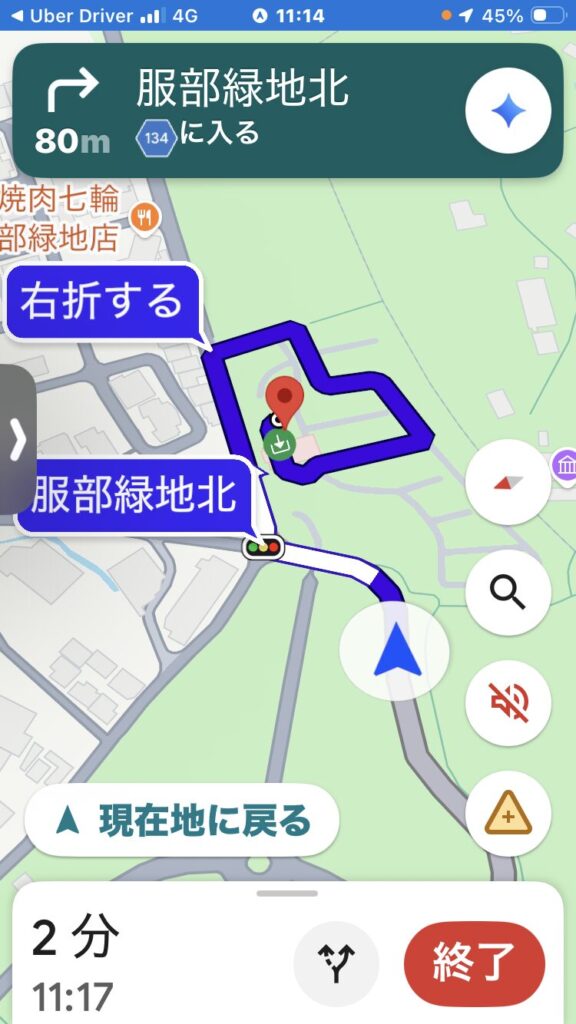
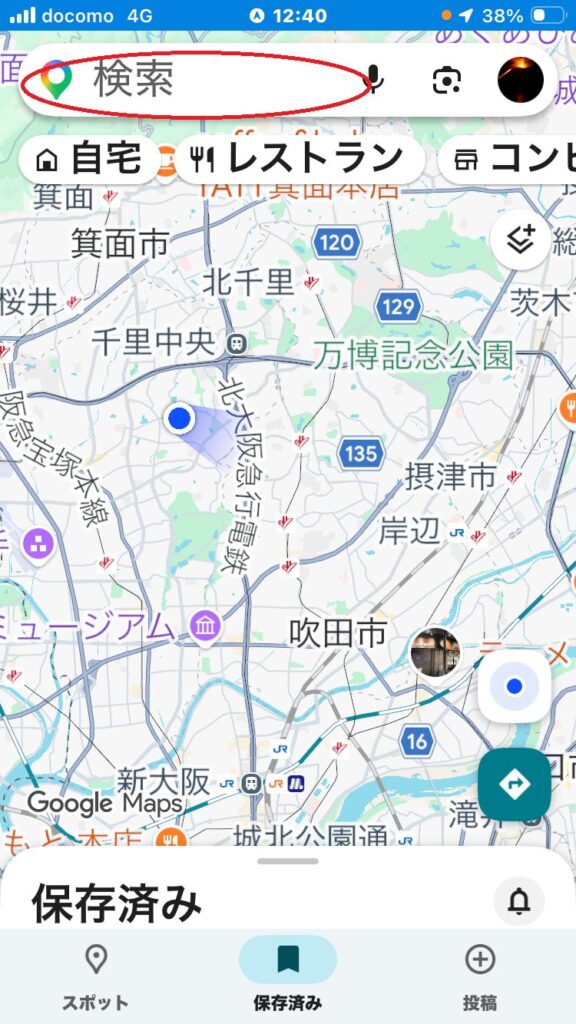
ナビに従って赤いピンが刺さっている場所へ到着したが、辺りを見回してもそれらしき建物、戸建てが無い場合、グーグルマップやUberのマップを親指と人差し指を使って拡大縮小してください。建物名が表示される場合がございます。
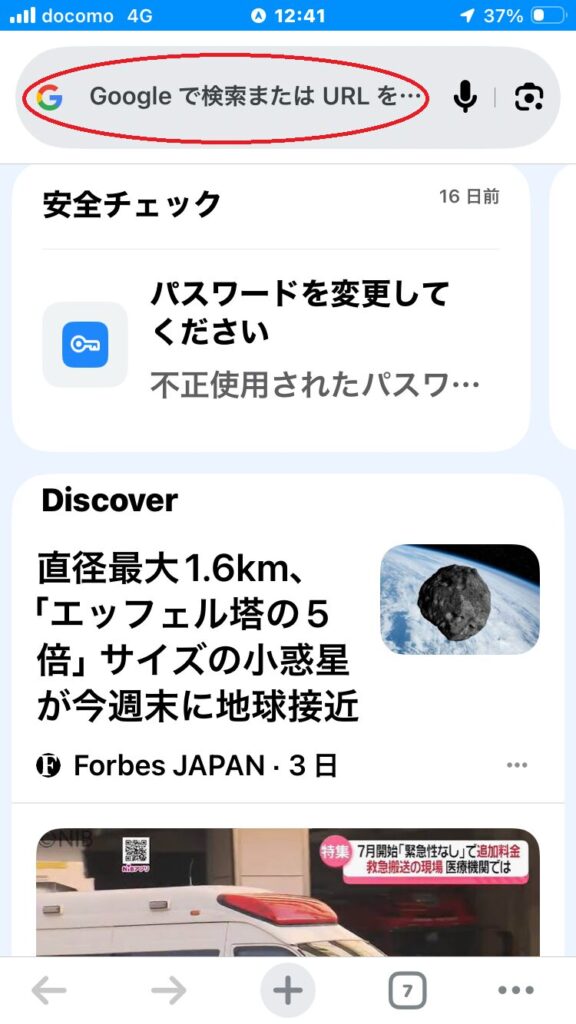
「住所に関する補足情報」にヒントが記載されている場合もございます。それでも特定できない場合はグーグルマップで建物名、住所を再検索してみてください。いや、「ナビを開始」タップ後と同じ検索結果だよ!という場合は、グーグルクロームやヤフーで検索してみてください。こちらの情報が正しい場合もございます。
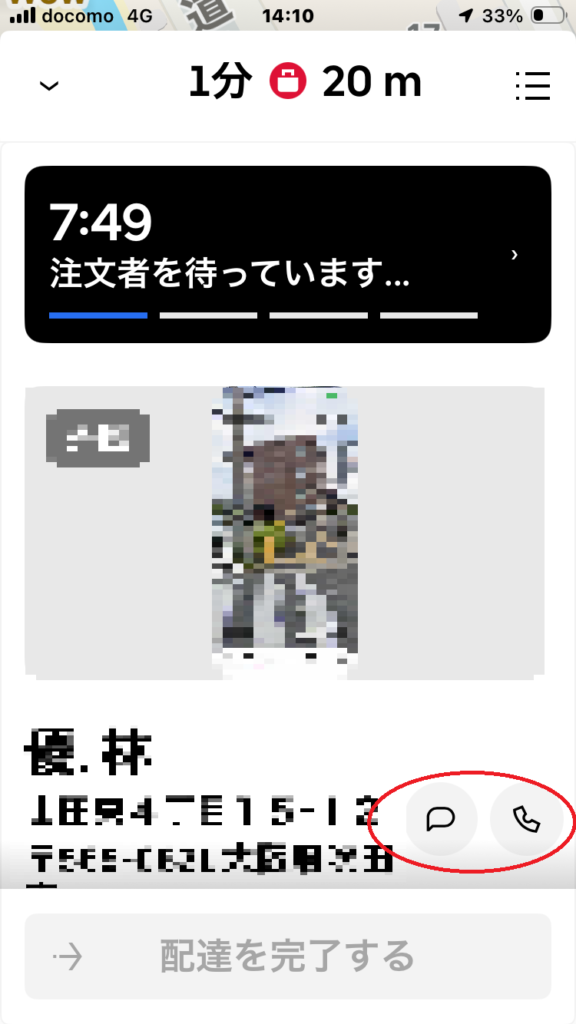
お客様にチャットで問い合わせましょう。赤丸の「吹き出し」をタップし、お客様の住居が特定できません。建物名は○○○○で間違いありませんか?お客様の住居の周辺にアパートやマンション、お店などがありませんか?とか、お住まいは何階建てですか?外壁の色は?止まっている車の車種は?とかヒントになる情報を引き出しましょう。
応答が無い場合は、赤丸の「受話器」をタップしお客様にTELして場所を尋ねましょう。先程申し上げたように、あなたの電話番号は通知されません。経験上ほぼ出ます。その場合、ヒントになる情報を引き出しましょう。
チャットも電話も応答なし、となった場合、この時点で○○分のタイマーが発動しています。00:00まで待ってもコンタクトが取れなかった場合は「配達を終了する」をタップして次の配達に行きましょう。商品は廃棄処分して下さい。
9.新規リクエストをストップさせる
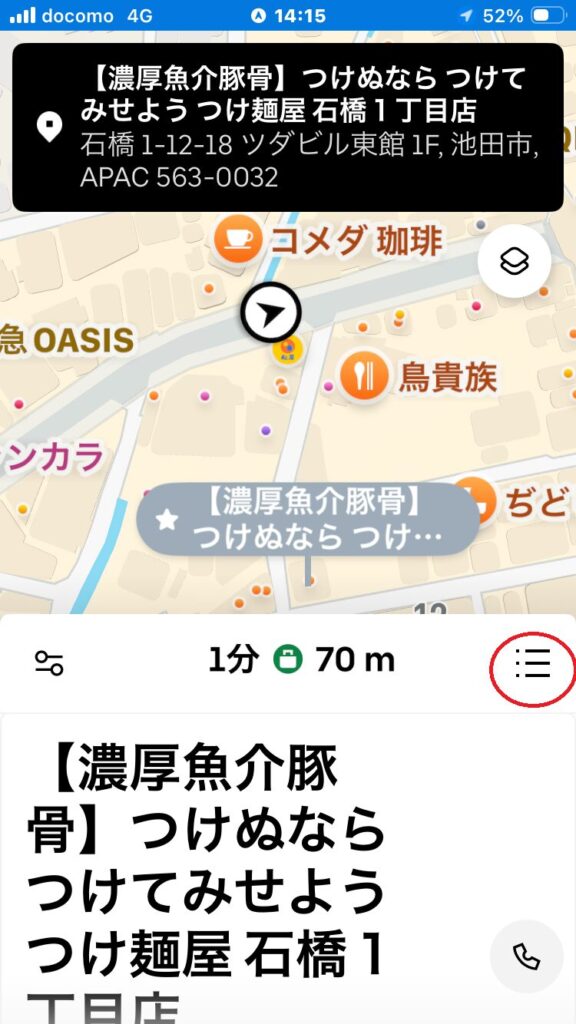
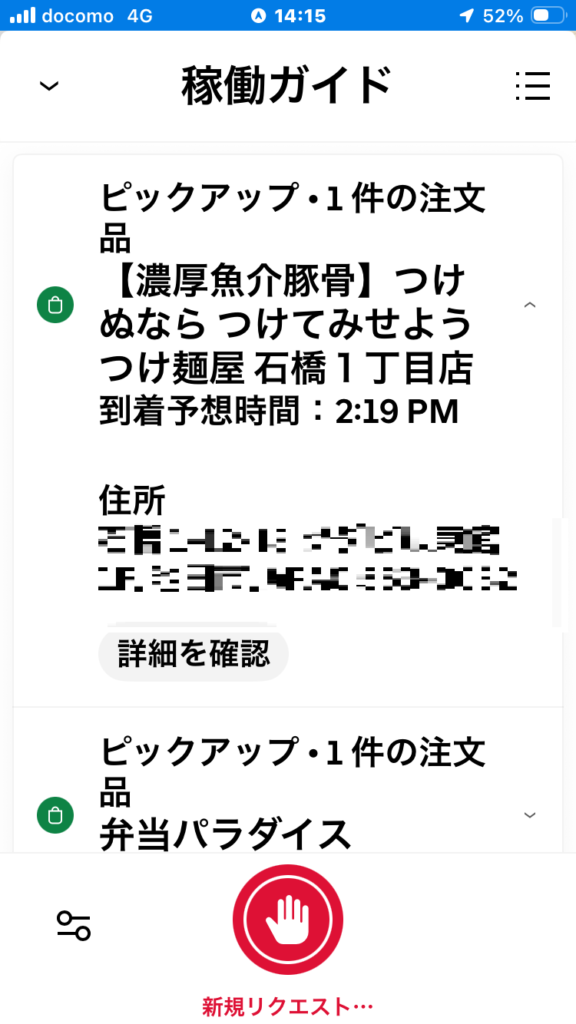
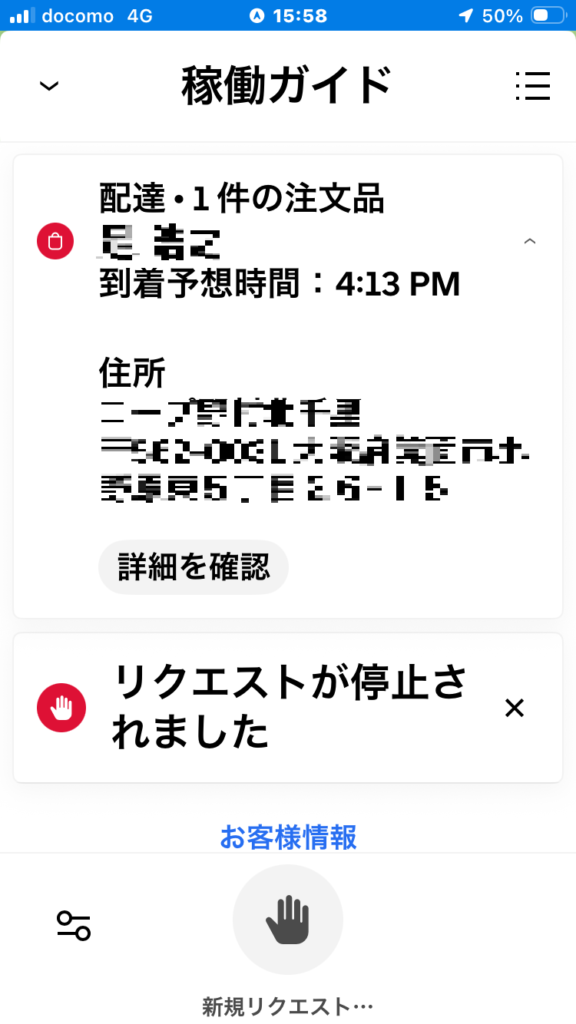
今現在配達中といった状況で、この配達を終えた後、何かの用事があり新規リクエストいらないよ、という場合は、赤丸の三本線をタップ、赤字の「新規リクエスト」をタップ、「リクエストが停止されました」と表示されればOKです。
10.配達をオフラインにする
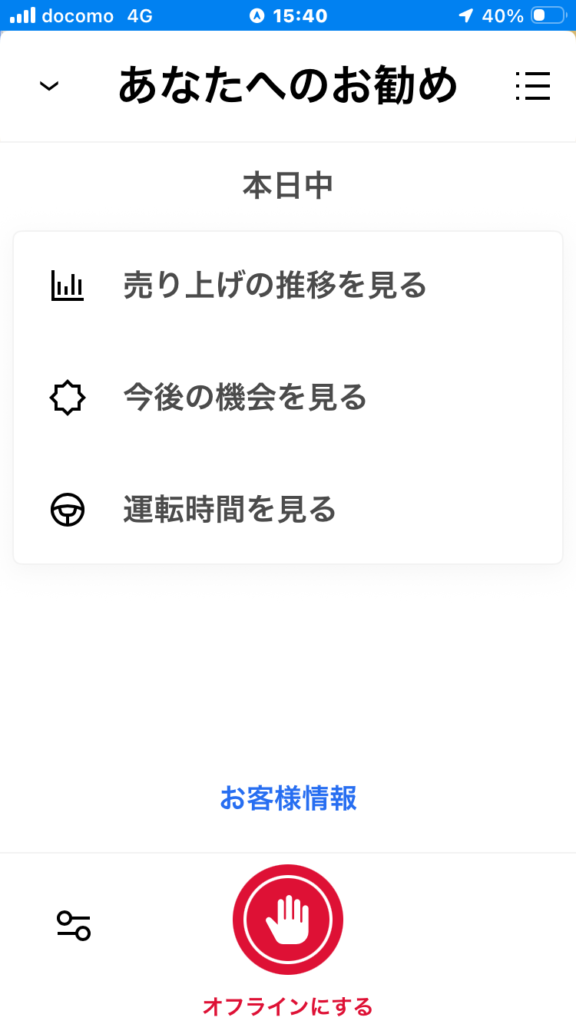
その日の配達を終えて帰路に就きたい場合や、トイレや食事、用事がある場合など配達依頼の通知をストップしたい場合は「オフラインにする」をタップして下さい。
インセンティブ
Uber Eats には複数のインセンティブ(クエスト)があります。設定された配達回数をクリアすると、通常の報酬に上乗せで支払われる仕組みです。
ここで大事なのは、未達成なら1円ももらえないということ。だから、無理な回数を選んではいけません。
1.日跨ぎクエ
2〜3日前に通知が届きます。月曜から木曜、金曜から日曜の週2回発生し、10回から120回まで、自分で回数を選べます。
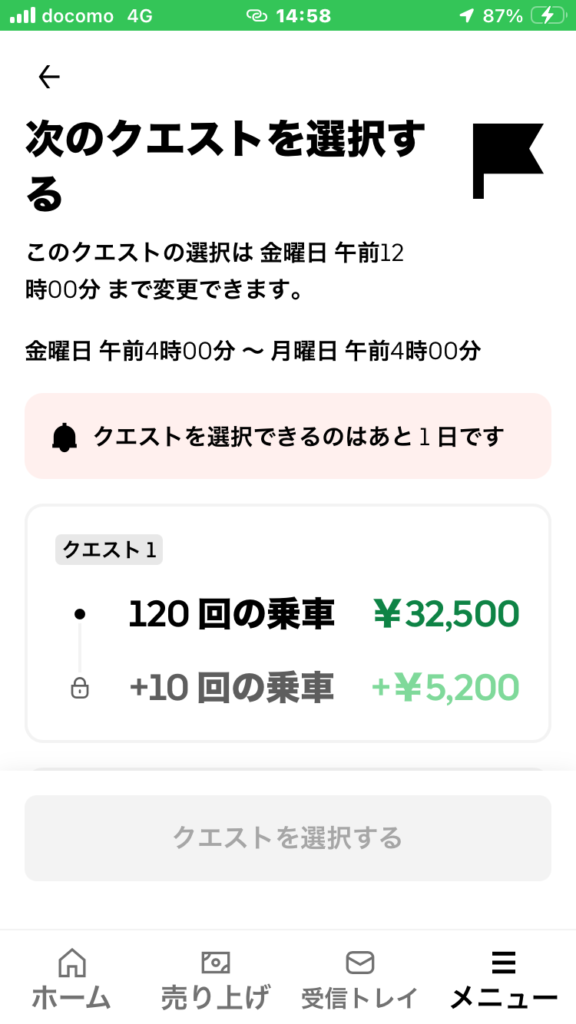
私は1日あたり30回前後を走ります。単純計算なら、月〜木の4日間で120回、金〜日の3日間で90回。
でも、私は前半100回、後半80回に設定しています。少なめです。
理由は2つ。ひとつは、体調を崩したり、雨で動けなかったりする日が必ずあるから。届かなければ報酬はゼロなので、確実に取れる数字にしておく。もうひとつは、「+10回」の上乗せ枠があるから。低めに設定しておいても、超えた分はここで拾えます。
欲張らず、確実に。これがクエストの基本です。
2.雨クエ
雨が降ると、高い確率で発動します。「12回配達で、1回あたり50円〜500円」といった形です。
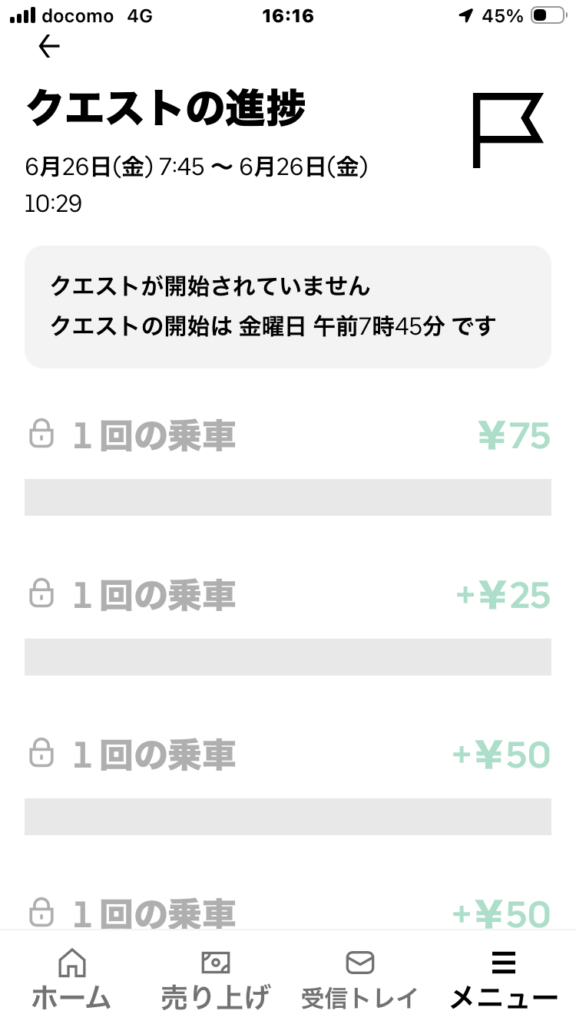
この50円〜500円という金額がどう決まるのかは、公表されていません。私の体感では、どれが出るかは運です。50円だとがっかりしますし、500円が出た日はモチベーションが跳ね上がります。
3.謎クエ
週に何回か、突然現れます。
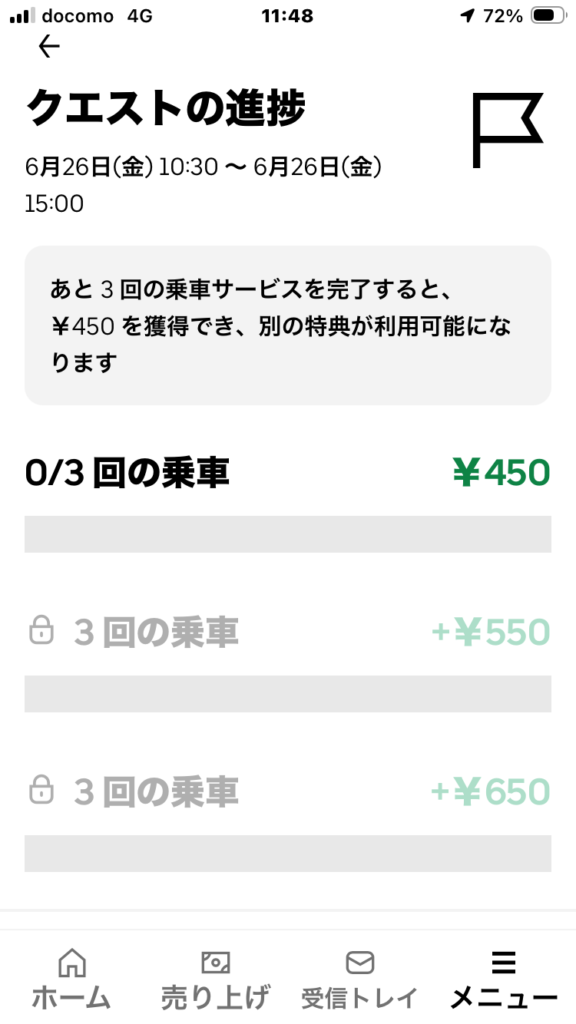
「あと3回配達すれば450円」といった短期のもので、なぜこのタイミングで、なぜこの条件で発生するのかが分かりません。フードデリバリー界隈では「謎クエ」と呼ばれています。
発生条件は読めないので、狙って取ることはできません。来たらラッキー、くらいに考えておけば十分です。
クエストの設定を変えると、月の売上がどれくらい動くのか。私の30日実績と、設定を上げた場合の試算をまとめました。
▶ Uber Eats(ウーバーイーツ)30日間の総売上511,220円|数字を出したら、記帳と確定申告まで
※2026年6月15日〜7月27日に、大阪府で自分のアカウントで稼働した実績です。報酬は時間、地域、プロモーションによって異なります。
その他の配達形式
荷物
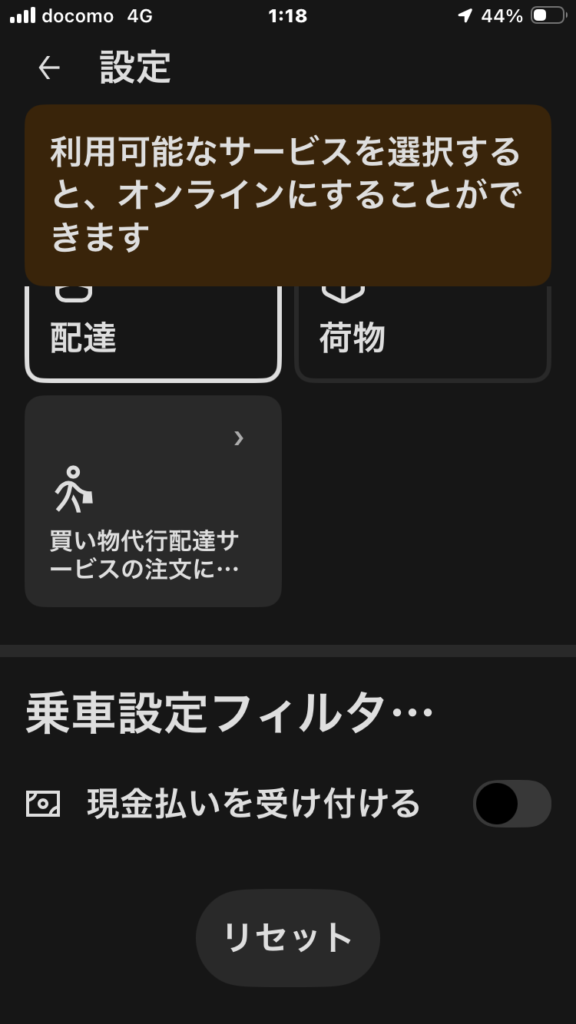
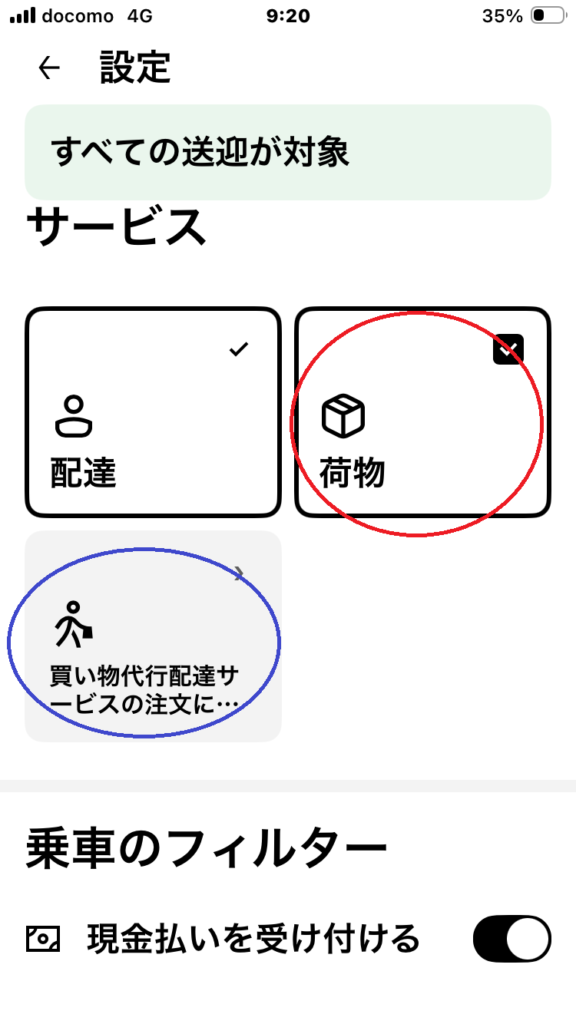
設定画面の「荷物」にチェックを入れると、この形式の依頼が届くようになります(画像の赤丸)。
通常の配達は、お店に商品を取りに行きます。でも「荷物」の場合は、お客様が持参した荷物を、指定された場所まで取りに行く。お客様もその場にいます。
注意したいのは、サイズが読めないこと。車の後部座席を倒して、やっと入る——そんな大きさのものが来ることがあります。私は電子ピアノを運んだことがあります。バイクや自転車では、まず無理な大きさです。
ただ、報酬は悪くありません。ほとんどが4桁で、分単価にすると40円〜50円を超えることも。軽自動車なら積めるので、やってみる価値はあると思います。
ピックパックペイ
設定画面の「買い物代行配達サービス」(画像の青丸)。主にスーパーマーケットの案件です。
これは、指定された商品を自分で店内から探し出し、レジで会計まで済ませるという形式です。
正直に言うと、私はやっていません。
初めて入る店だと、商品がどこにあるのか分かりません。探すだけで時間を食います。欠品していればスタッフに聞かなければならず、さらに時間がかかる。
では、その手間の分だけ単価が高いのか——というと、そんなことはないんです。だから私は、この設定をオフにしています。
現役配達パートナーのワンポイントアドバイス
1.最初は全受け
最初の1週間は、通知されたリクエスト(配達依頼)はすべて承諾しましょう。1時間を超えるロング案件もやってみてください。経験値を貯めてレベルアップするためです。
2.配達エリアを隅々まで行く
自分が稼働する配達エリアを四角形だとすると、その全域、四隅の隅々まで一通り回ってください。これも経験値を貯めてレベルアップするためです。
3.連続稼働時間は12時間まで
リクエストを承諾してからお客様に商品を渡すまでのトータル時間が12時間になると、自動でオフラインになります。過労防止のためだと運営は説明しています。
4.評価について
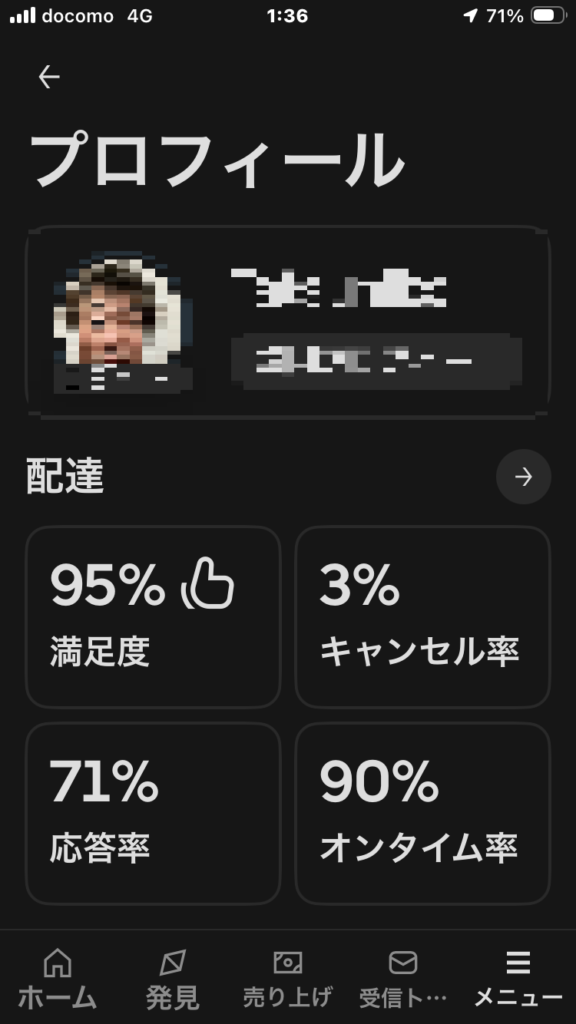
お客様の満足度が0〜100%で表示され、バッド評価が付くとこの数字が下がります。私の最低数値は85%です。確か、90%を下回ると「改善してください、改善ポイントは○○です」といった通知が来た覚えがありますが、こちらから返信しなければならないわけではなく、何かペナルティが発生することもありませんでした。そのため、私はこの数字を気にしたことがありません。
5.指差呼称は「声に出す」までやる
配達の流れの「7.お客様へ商品を渡す」でも触れましたが、誤配防止でいちばん効くのが指差呼称です。ここでは、実際にやるときのコツを補足します。
ポイントは、頭の中で確認するのではなく、指をさして小さくでも声に出すこと。これには裏付けがあります。
鉄道総合技術研究所が1994年に行った実験では、操作ボタンの押し間違いの発生率が、指差しも呼称もしない場合は2.38%、呼称だけなら1.0%、指差しだけなら0.75%、指差しと呼称の両方をやった場合は0.38%でした。何もしない場合と比べて、約6分の1まで下がっています。
私自身、以前フリーズドライ味噌汁の製造ラインで働いていたとき、この手のデータを見せられて指差呼称を叩き込まれました。当時は「面倒だな」と思っていましたが、配達を始めてから、あれは本当に効くと実感しています。
「〇〇マンション、301号室」と口にすると、目線がそこで一度止まります。黙って目視するだけだと、急いでいるときほど「見たつもり」で通り過ぎてしまう。指差呼称だけで誤配がゼロになるわけではありませんが、確認の精度は確実に上がります。
特に効くのは、棟が複数あるマンション、番地が飛んでいる戸建て、建物名が似ている物件です。
なお、稼働する車をこれから用意する方へ。私が中古の軽を総額25万円で買ったときの記録も残しています。
▶ リバティでホンダ ライフを買った正直な記録|費用・特典・紹介制度まで全部書く
まとめ
長くなったので、初日にやることだけ、もう一度。
稼働前(前日までに)
- Googleマップの設定を済ませる
- Uber Driverアプリの設定を済ませる
- スマホの通知をすべてONにする
稼働当日
- アプリを開いて「出発」をタップ(=オンライン)
- 依頼が来たら、内容を見て受ける
- 店に行って商品を受け取る
- お客様に渡す(対面か、置き配か、暗証番号か、現金か)
- 終わりたくなったら「オフラインにする」
これだけです。
最初の1件は、たぶん緊張します。店の場所が分からず、停車場所に迷い、お客様のマンションでエントランスの前を右往左往する。私もそうでした。
でも、指示してくる人はいません。急かしてくる上司もいません。今日は3時間で切り上げてもいいし、10時間走ってもいい。全部、自分で決められます。
稼働中の安全について
最後に、これだけは書いておきます。交通事故には、細心の注意を払ってください。
運転中のスマホ操作は、信号待ちのあいだに。できれば路肩に寄せて、停まってから行ってください。配達依頼の通知は、30秒間失われないので焦る必要はありません。
とくに危ないのが、住宅地の狭い道です。
配達先は、たいてい大通りではありません。車1台がやっと通れるような道に入っていくことになります。そこで起きるのが、こういうことです。
・壁や電柱に接触して、車体が傷つく
・道の端の側溝や川に脱輪する
・行き止まりで、バックを余儀なくされる
私は、少しでも「怪しい」と思った場所では、必ず停車して車を降り、自分の目で周囲を確認するようにしています。面倒ですが、これが一番早い。
私自身、脱輪したことがあります。
めちゃくちゃ焦りました。保険会社に電話して、無料のロードサービスを呼んでもらったのですが、到着まで1時間。その1時間、私は何もできませんでした。車体を擦れば気分も落ち込みますし、修理代もかかる。稼ぐために走っているのに、まるごとマイナスです。
そして、一番危ないのがバック発進です。
軽自動車、とくにハイトワゴン系は、後方がほとんど見えません。私も5年走ってきて、ヒヤリとした回数はバックが一番多い。企業が「バック事故が全体の50%近くを占める」と言うのも、実感として頷けます。
中古の軽自動車で稼働するなら、バックモニターの後付けを本気で検討してください。 2024年11月からは、後方視界情報提供装置(バックカメラ)を備えた車でないと新車として販売できなくなりました。国が「必要だ」と認めた、ということです。
詳しくはフードデリバリー中のバック発進は超危険——5年稼働して分かった事故リスクとバックモニターが必要な理由にまとめました。取り付けパターンを3つ紹介しているので、自分の車に合うものを選べます。
車体が傷つくのも、脱輪するのも、お金と時間の話です。でも、バック事故は人にぶつかる可能性がある。ここだけは、質が違います。
なお、稼働に必要な道具については配達パートナーが本当に使っている仕事道具6選|5年の実体験で残ったものと注意点にまとめています。走り出す前に確認願います。
それでは、いってらっしゃい。

の始め方|軽自動車で配達パートナーに登録するまでの7ステップ.jpg)